




LIDL Livarno LED Band - Farbwahl per ioBroker
-
Hallo Zusammen,
ich habe ein Livarno LED Band von LIDL per Phoscon, Conbee 2-Stick und deconz-Adapter in ioBroker angebunden.
Das Schalten des LED Band geht per Phoscon und auch ioBroker-VIS.
Per Phoscon lassen sich Helligkeit, Sättigung und Farbe steuern. Das klappt auch. Im ioBroker finde ich für die Helligkeit den Wert level mit der Spanne 0-100. Das klappt auch in ioBroker.
Allerdings finde ich die entsprechenden Informationen für Farbe und Sättigung. Kann mir da jemand weiter helfen?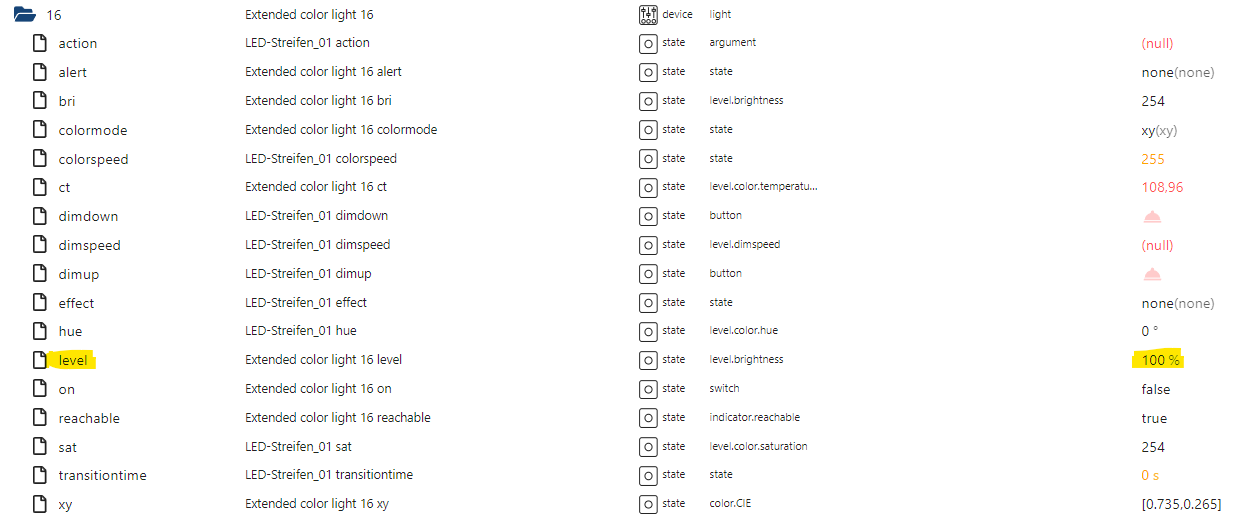
Vielen Dank
Martin
-
Hallo Zusammen,
ich kämpfe immer noch mit diesem Problem.Ich habe nun den HUE color picker eingerichtet:
 mit diesen Einstellungen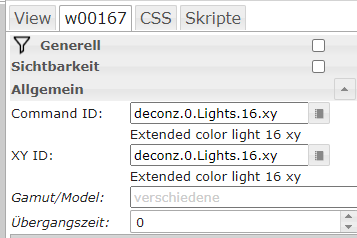
Das führt dazu, dass der Wert durch das Widget gesetzt wird, und zwar folgendermaßen:
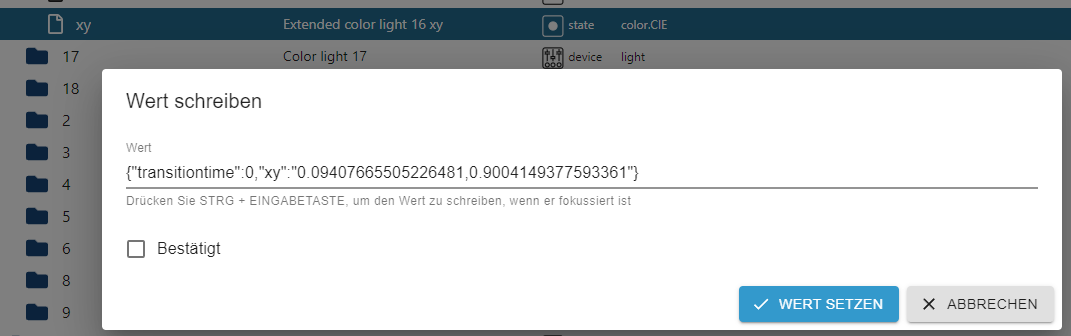
Das ist gar nicht mal so falsch. Allerdings muss ich scheinbar die ersten 26 Zeichen durch ein "[" ersetzen und die letzten 2 durch ein "]".Jetzt sehe ich am Widget einen Reiter "Skripte". Kann/Muss man das dort ändern? Kann mir jemand helfen, dieses Skript zu erstellen, da ich nahezu keine Kenntnisse in Programmierung habe. Ich kann maximal Codeschnipsel für mich anpassen...


Vielen Dank
Martin
-
Hallo Zusammen,
ich kämpfe immer noch mit diesem Problem.Ich habe nun den HUE color picker eingerichtet:
mit diesen Einstellungen Das führt dazu, dass der Wert durch das Widget gesetzt wird, und zwar folgendermaßen:
Das ist gar nicht mal so falsch. Allerdings muss ich scheinbar die ersten 26 Zeichen durch ein "[" ersetzen und die letzten 2 durch ein "]".Jetzt sehe ich am Widget einen Reiter "Skripte". Kann/Muss man das dort ändern? Kann mir jemand helfen, dieses Skript zu erstellen, da ich nahezu keine Kenntnisse in Programmierung habe. Ich kann maximal Codeschnipsel für mich anpassen...
Vielen Dank
Martin
Der Thread ist recht alt, ich habe aber das gleiche Problem :-(
-
Der Thread ist recht alt, ich habe aber das gleiche Problem :-(
Für's Protokoll (falls nochmal jemand nach einer Lösung sucht):
Im iobroker-Verzeichnis (bei mir unter Windows) \Root\ioBroker\node_modules\iobroker.vis-colorpicker\widgets
die Datei "colorpicker.html" in einem Editor öffnen. Dort muss die Zeile 483 geändert werden:von
"var cmd = '{"transitiontime":' + data.transitionTime + ',"xy":"' + picker.xy[0] + ',' + picker.xy[1] + '",' + '"level":' + Math.round(picker.xy[2] * 100) + '}';"in
"var cmd = '[' + picker.xy[0] + ',' + picker.xy[1] + ']';"Datei Speichern und den iobroker neu starten (Nur Vis neu starten sollte eigentlich auch reichen, hat bei mir aber nicht funktioniert).
Danach in Vis den "Hue XY-Picker" auswählen und sowohl bei "Command ID" als auch bei "XY ID" den XY-Datenpunkt Deiner Lampe auswählen.
-
Für's Protokoll (falls nochmal jemand nach einer Lösung sucht):
Im iobroker-Verzeichnis (bei mir unter Windows) \Root\ioBroker\node_modules\iobroker.vis-colorpicker\widgets
die Datei "colorpicker.html" in einem Editor öffnen. Dort muss die Zeile 483 geändert werden:von
"var cmd = '{"transitiontime":' + data.transitionTime + ',"xy":"' + picker.xy[0] + ',' + picker.xy[1] + '",' + '"level":' + Math.round(picker.xy[2] * 100) + '}';"in
"var cmd = '[' + picker.xy[0] + ',' + picker.xy[1] + ']';"Datei Speichern und den iobroker neu starten (Nur Vis neu starten sollte eigentlich auch reichen, hat bei mir aber nicht funktioniert).
Danach in Vis den "Hue XY-Picker" auswählen und sowohl bei "Command ID" als auch bei "XY ID" den XY-Datenpunkt Deiner Lampe auswählen.
Hey! Du scheinst an dieser Unterhaltung interessiert zu sein, hast aber noch kein Konto.
Hast du es satt, bei jedem Besuch durch die gleichen Beiträge zu scrollen? Wenn du dich für ein Konto anmeldest, kommst du immer genau dorthin zurück, wo du zuvor warst, und kannst dich über neue Antworten benachrichtigen lassen (entweder per E-Mail oder Push-Benachrichtigung). Du kannst auch Lesezeichen speichern und Beiträge positiv bewerten, um anderen Community-Mitgliedern deine Wertschätzung zu zeigen.
Mit deinem Input könnte dieser Beitrag noch besser werden 💗
Registrieren AnmeldenSupport us
279
Online32.7k
Benutzer82.6k
Themen1.3m
Beiträge