




vscode и wsl: работа с кодом и отладка адаптера
-
Всем привет.
Хочу поделиться полученными знаниями.
Сразу спасибо Илье Кирову за наводку.
Далее - за основу брал этот топик - Adapter debuggen mit VSCode.Итак - идея - в wsl поставить линукс, в него иоброкер, но среду разработки и отладки использовать родную виндовую - vscode.
Теперь опишу по порядку:
-
Ставим wsl на Windows 10. Важно - ставим wsl 2, ибо рекомендуется vscode, да и некоторые фичи, как я понимаю именно версии 2 - необходимы.
-
В процессе - ставите нужный дистрибутив линукса. Я брал Дебиан, но не важно.
-
Теперь важно - необходимо доработать дистрибутив напильником - а именно нам надо настроить wsl.conf.
- Оттуда нам важно как минимум:
но и остальное не помешает.options = "metadata,umask=22,fmask=11"
Напомню, надо делать от рута.
По умолчанию
для вашего пользователя работает.sudo su - - Далее - апдейтим пакеты, и ставим node & iobroker.
- Что сделал дальше, для удобства - добавляем вашего основного пользователя в группу iobroker:
sudo usermod -a -G iobroker имя_пользователя - Сделал автостарт ssh и iobrokera, плюс маппинг портов в ссш, брокер, и на будущее - в отладку.
- Для этого создал файл
start_ssh_mapports.ps1wsl.exe -u root /etc/init.d/ssh start wsl.exe -u root /etc/init.d/iobroker.sh start $wsl_ip = (wsl hostname -I).trim() Write-Host "WSL Machine IP: ""$wsl_ip""" netsh interface portproxy add v4tov4 listenport=22 connectport=22 connectaddress=$wsl_ip netsh interface portproxy add v4tov4 listenport=8081 connectport=8081 connectaddress=$wsl_ip netsh interface portproxy add v4tov4 listenport=9929 connectport=9929 connectaddress=$wsl_ip - И добавил его "Планировщик заданий", условием старта после моего логина.
- Для этого создал файл
- Теперь ssh и iobroker вам доступны по вашим сетевым интерфейсам в винде. Я использую
127.0.0.0:22http://127.0.0.1:8081/соответственно.
- Оттуда нам важно как минимум:
-
Теперь устанавливаем vscode.
- Запускаем - и устанавливаем в нем ms-vscode-remote.remote-wsl, можно прямо по ссылке, или локально через
View->Extensions - Теперь коннектимся к своему wsl через
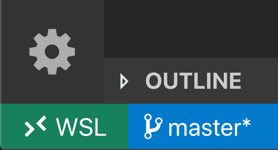 .
. - Там выбираем
New Windows using Distro, см. Выбираем дистрибутив, и потом - ваш дистрибутив. В этот момент в вашу домашнем каталоге в линуксе будут сделаны нужные настройки.
- Запускаем - и устанавливаем в нем ms-vscode-remote.remote-wsl, можно прямо по ссылке, или локально через
-
Вы уже готовы работать со кодом в wsl.
-
Но пока не готовы к отладке. Так как отладка ходит по "дереву" иоброкера, то я сразу решил кодить в самой инсталляции брокера, т.е. в
/opt/iobroker/node_modules.- Для этого поставил через интерфейс иоброкера нужный адаптер.
- Потом под своим пользователем удалил его папку (предварительно остановив брокер), и , с гита, стащил код, находясь прямо в
node_modules:git clone ... - Дополнительно настроим sudoers, то есть
/etc/sudoers/имя_вашего_пользователяимя_вашего_пользователя ALL = (root) NOPASSWD: /bin/su - iobroker имя_вашего_пользователя ALL = (iobroker) NOPASSWD: ALL - Теперь в консоли линукса (опять же через vscode - справа, внизу, закладка
Terminalcd /opt/iobroker/ node --inspect-brk --inspect=0.0.0.0:9229 node_modules/ваш_модуль/main.js --force --logs - Можно начинать удаленно отлаживать, но для этого надо сделать еще кое-что - настроить подключение к удаленной отладке в vscode:
- Идем в
Run->Add Configuration, делаем файл такого вида:{ // Use IntelliSense to learn about possible attributes. // Hover to view descriptions of existing attributes. // For more information, visit: https://go.microsoft.com/fwlink/?linkid=830387 "version": "0.2.0", { "type": "node", "request": "attach", "name": "Attach to the process", "address": "127.0.0.1", "port": 9229 } ] }
- Идем в
- Теперь мы готовы стартануть отладку:

-
Собственно все.
Оригинал лежит здесь.
-
-
Всем привет.
Хочу поделиться полученными знаниями.
Сразу спасибо Илье Кирову за наводку.
Далее - за основу брал этот топик - Adapter debuggen mit VSCode.Итак - идея - в wsl поставить линукс, в него иоброкер, но среду разработки и отладки использовать родную виндовую - vscode.
Теперь опишу по порядку:
-
Ставим wsl на Windows 10. Важно - ставим wsl 2, ибо рекомендуется vscode, да и некоторые фичи, как я понимаю именно версии 2 - необходимы.
-
В процессе - ставите нужный дистрибутив линукса. Я брал Дебиан, но не важно.
-
Теперь важно - необходимо доработать дистрибутив напильником - а именно нам надо настроить wsl.conf.
- Оттуда нам важно как минимум:
но и остальное не помешает.options = "metadata,umask=22,fmask=11"
Напомню, надо делать от рута.
По умолчанию
для вашего пользователя работает.sudo su - - Далее - апдейтим пакеты, и ставим node & iobroker.
- Что сделал дальше, для удобства - добавляем вашего основного пользователя в группу iobroker:
sudo usermod -a -G iobroker имя_пользователя - Сделал автостарт ssh и iobrokera, плюс маппинг портов в ссш, брокер, и на будущее - в отладку.
- Для этого создал файл
start_ssh_mapports.ps1wsl.exe -u root /etc/init.d/ssh start wsl.exe -u root /etc/init.d/iobroker.sh start $wsl_ip = (wsl hostname -I).trim() Write-Host "WSL Machine IP: ""$wsl_ip""" netsh interface portproxy add v4tov4 listenport=22 connectport=22 connectaddress=$wsl_ip netsh interface portproxy add v4tov4 listenport=8081 connectport=8081 connectaddress=$wsl_ip netsh interface portproxy add v4tov4 listenport=9929 connectport=9929 connectaddress=$wsl_ip - И добавил его "Планировщик заданий", условием старта после моего логина.
- Для этого создал файл
- Теперь ssh и iobroker вам доступны по вашим сетевым интерфейсам в винде. Я использую
127.0.0.0:22http://127.0.0.1:8081/соответственно.
- Оттуда нам важно как минимум:
-
Теперь устанавливаем vscode.
- Запускаем - и устанавливаем в нем ms-vscode-remote.remote-wsl, можно прямо по ссылке, или локально через
View->Extensions - Теперь коннектимся к своему wsl через .
- Там выбираем
New Windows using Distro, см. Выбираем дистрибутив, и потом - ваш дистрибутив. В этот момент в вашу домашнем каталоге в линуксе будут сделаны нужные настройки.
- Запускаем - и устанавливаем в нем ms-vscode-remote.remote-wsl, можно прямо по ссылке, или локально через
-
Вы уже готовы работать со кодом в wsl.
-
Но пока не готовы к отладке. Так как отладка ходит по "дереву" иоброкера, то я сразу решил кодить в самой инсталляции брокера, т.е. в
/opt/iobroker/node_modules.- Для этого поставил через интерфейс иоброкера нужный адаптер.
- Потом под своим пользователем удалил его папку (предварительно остановив брокер), и , с гита, стащил код, находясь прямо в
node_modules:git clone ... - Дополнительно настроим sudoers, то есть
/etc/sudoers/имя_вашего_пользователяимя_вашего_пользователя ALL = (root) NOPASSWD: /bin/su - iobroker имя_вашего_пользователя ALL = (iobroker) NOPASSWD: ALL - Теперь в консоли линукса (опять же через vscode - справа, внизу, закладка
Terminalcd /opt/iobroker/ node --inspect-brk --inspect=0.0.0.0:9229 node_modules/ваш_модуль/main.js --force --logs - Можно начинать удаленно отлаживать, но для этого надо сделать еще кое-что - настроить подключение к удаленной отладке в vscode:
- Идем в
Run->Add Configuration, делаем файл такого вида:{ // Use IntelliSense to learn about possible attributes. // Hover to view descriptions of existing attributes. // For more information, visit: https://go.microsoft.com/fwlink/?linkid=830387 "version": "0.2.0", { "type": "node", "request": "attach", "name": "Attach to the process", "address": "127.0.0.1", "port": 9229 } ] }
- Идем в
- Теперь мы готовы стартануть отладку:
-
Собственно все.
Оригинал лежит здесь.
@petervoronov Чуть исправил некоторые неточности и убрал лишний блок в конфигурации отладки
-

Hey! Du scheinst an dieser Unterhaltung interessiert zu sein, hast aber noch kein Konto.
Hast du es satt, bei jedem Besuch durch die gleichen Beiträge zu scrollen? Wenn du dich für ein Konto anmeldest, kommst du immer genau dorthin zurück, wo du zuvor warst, und kannst dich über neue Antworten benachrichtigen lassen (entweder per E-Mail oder Push-Benachrichtigung). Du kannst auch Lesezeichen speichern und Beiträge positiv bewerten, um anderen Community-Mitgliedern deine Wertschätzung zu zeigen.
Mit deinem Input könnte dieser Beitrag noch besser werden 💗
Registrieren AnmeldenSupport us
250
Online33.1k
Benutzende83.7k
Themen1.3m
Beiträge