




HOW-TO: Vis lokal oder über VPN öffnen unter Android
-
Ich wollte euch einmal zeigen, wie ich es gelöst habe vom Anroidsmartphone immer unkompliziert auf meine Visualisierung zu kommen.
Unabhängig von meinem Standort, über eine Verknüpfung.Dazu prüfe ich, ob sich das Smartphone im lokalen Netz befindet oder nicht.
Falls ja, wird die Vis sofort geöffnet, falls nein wird eine VPN-Verbindung aufgebaut und die VIS dann geöffnet. Beim Schließen der Vis trennt sich die VPN wieder.Was wird benötigt:
- VPNCilla
- Tasker
- FullyBrowser
Einrichtung:
- Als Erstes muss mit VPNCilla eine VPN-Verbindung zum Heimnetz hergestellt werden können. Dazu schreibe ich jetzt nichts. Es gibt diverse Anleitungen im Internet wie man z.B. auf der FritzBox VPN aktiviert und sich mit VPNCilla verbindet.
- In Tasker eine Variable anlegen. Ich habe diese %Lanip genannt
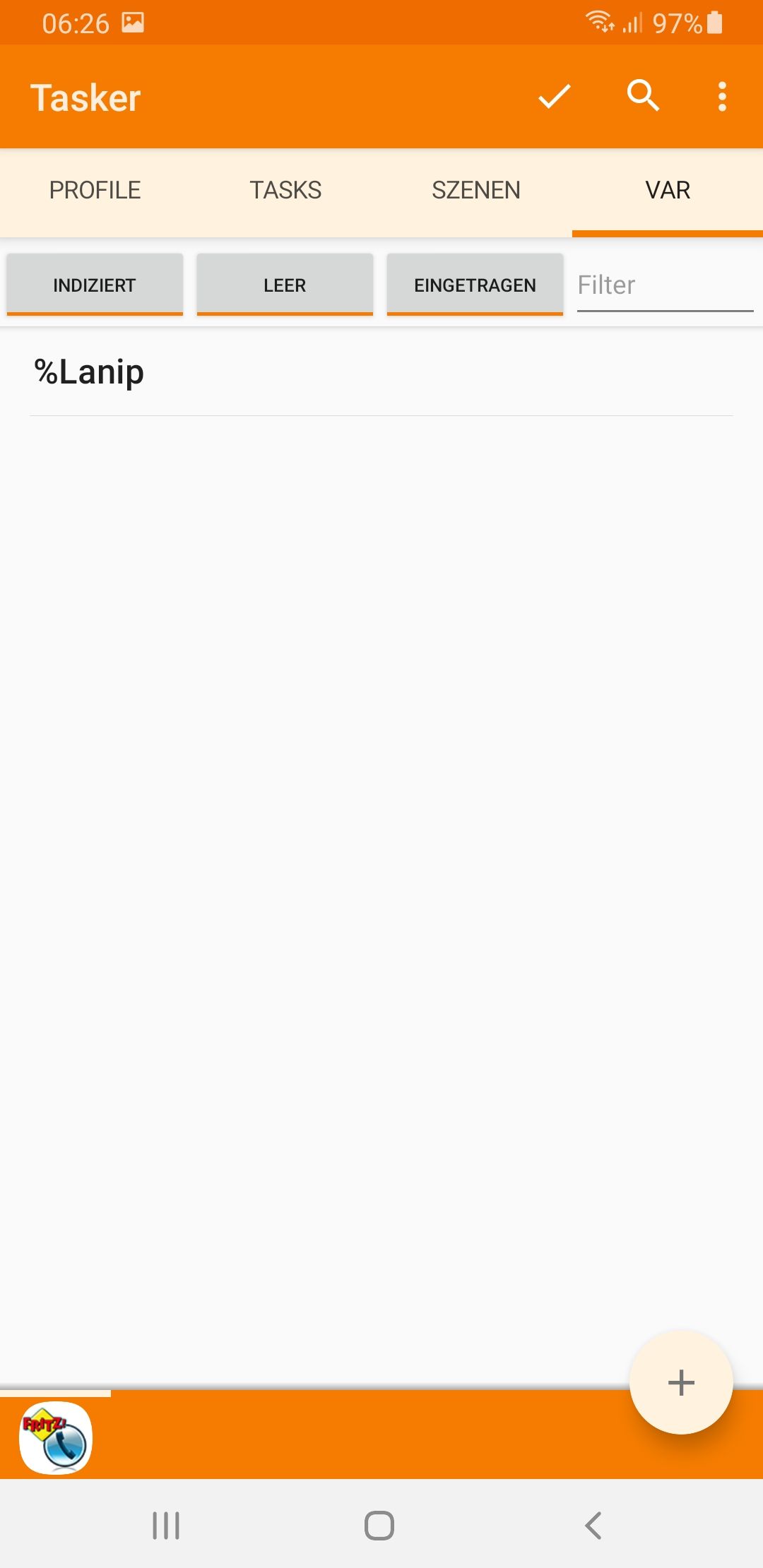
- In Tasker 2 Tasks anlegen. Einen zum Starten der Vis und einen der beim Beenden das VPN trennt.
a. Task zum Starten der Vis
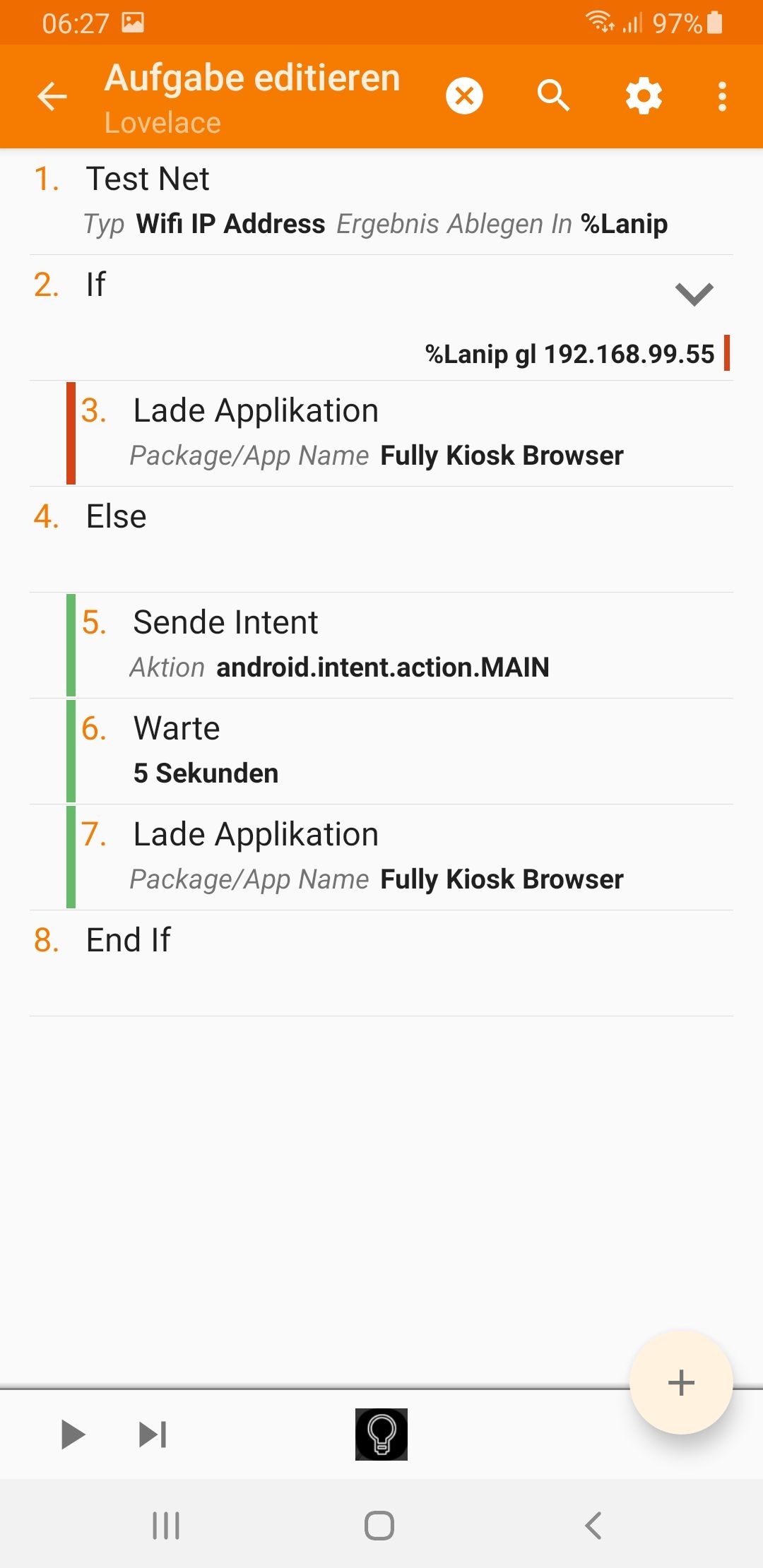
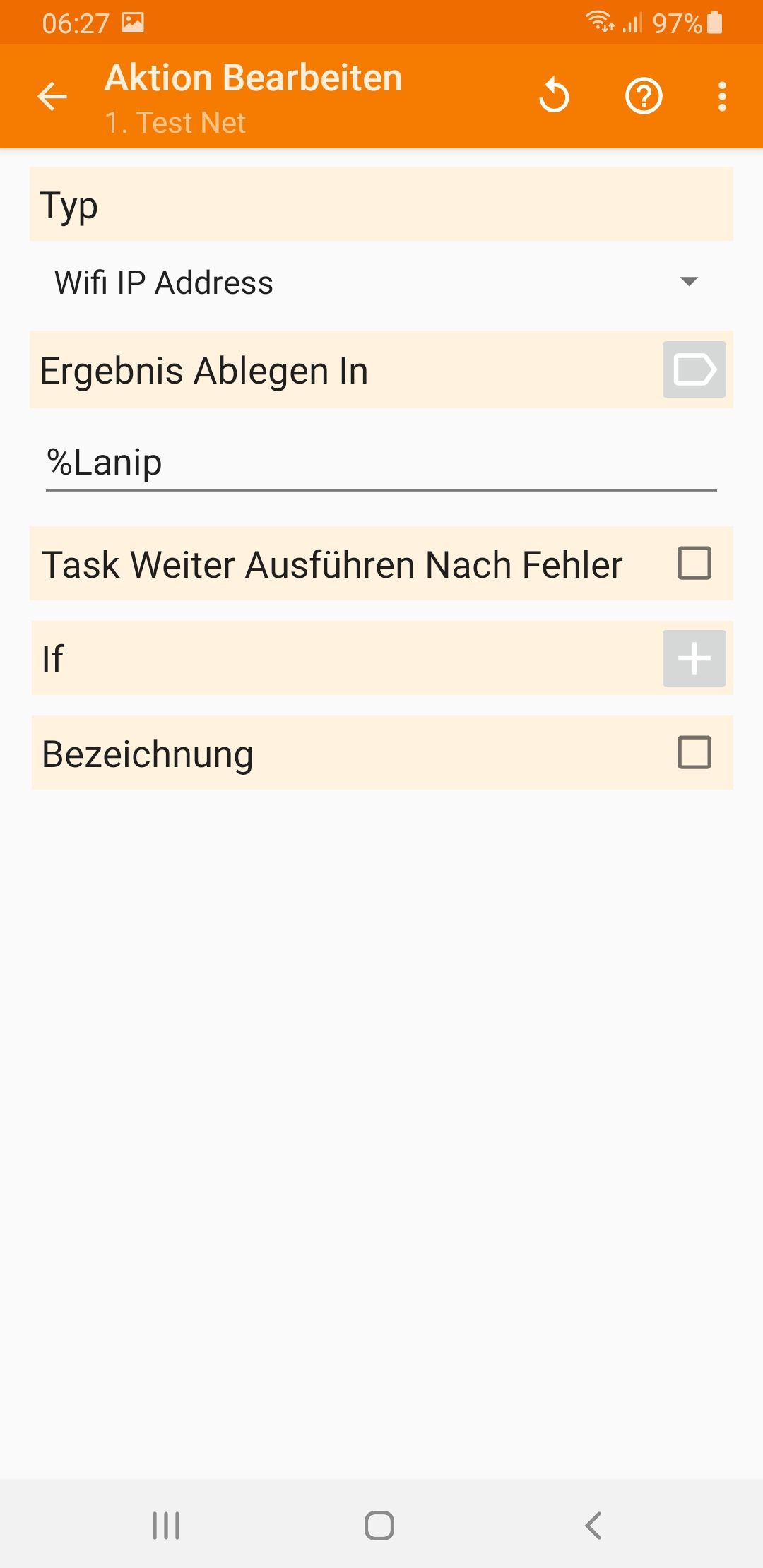
i. Als erstes wird die IP der LAN-Verbindung geprüft, und in die Variable geschrieben.
ii. Dann wird eine IF-Regel erstellen, welche nun die Variable prüft. Falls die IP der eingetragenen IP des Smartphones entspricht wird Der Fullybrowser gestartet. Falls nicht, wird über „Sende Intent“ die VPN aufgebaut und nach 5sek der FullyBrowser gestartet.
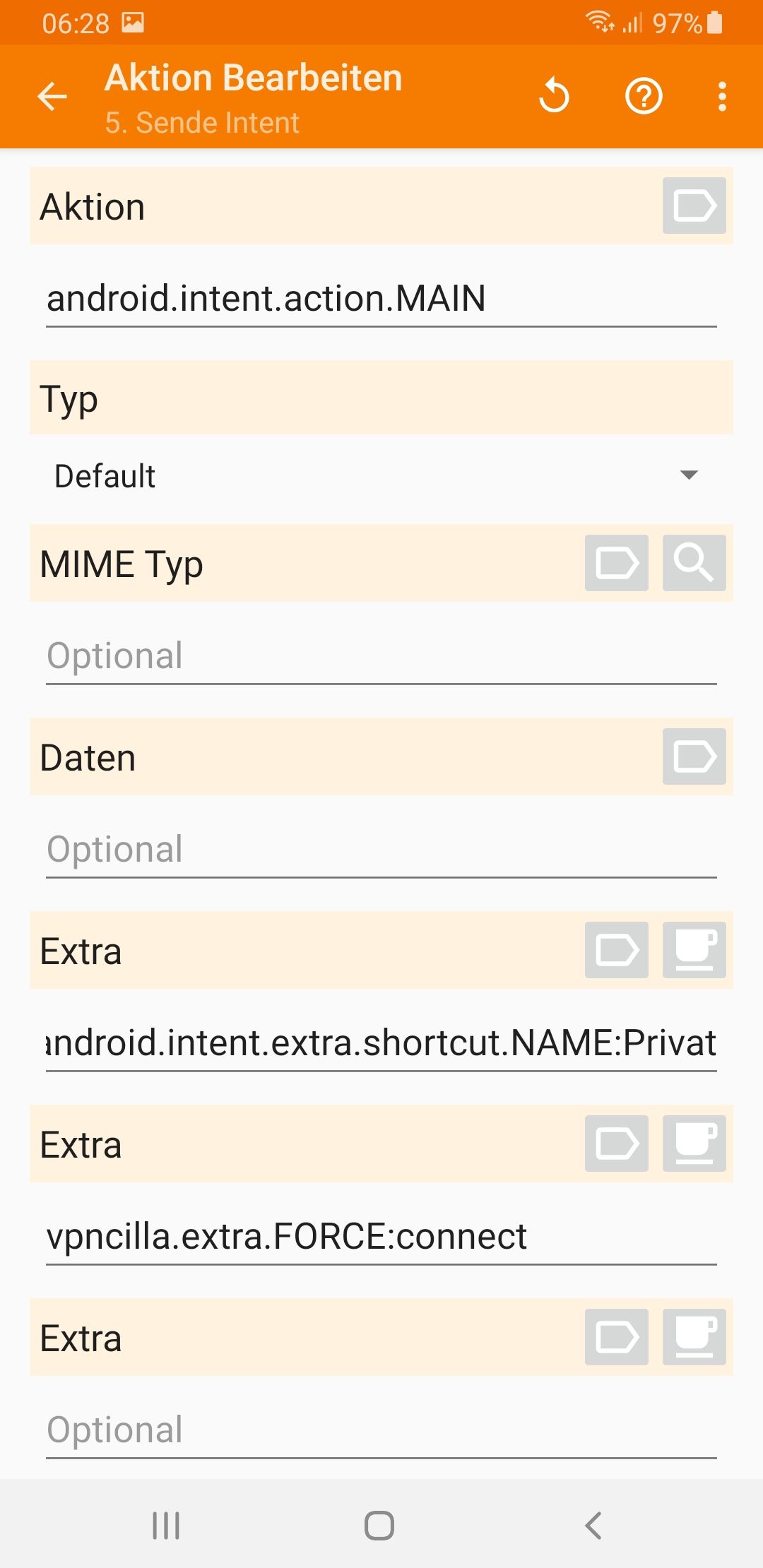
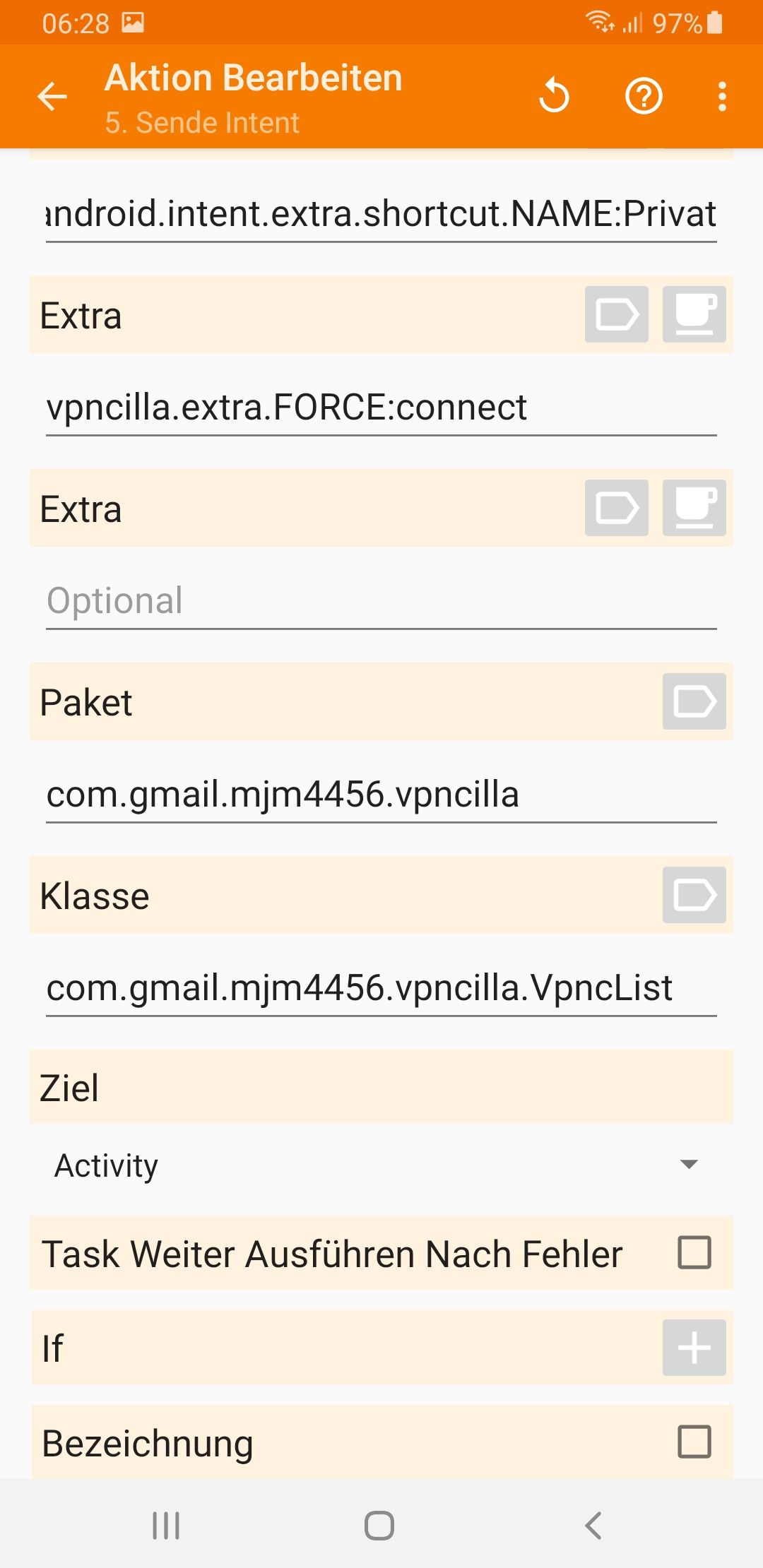
Inhalt des Tasks zum aufbauen der VPN.
Aktion
android.intent.action.MAINExtra
android.intent.extra.shortcut.NAME:"NAMEEURERVPNVERBINDUNG"Extra
vpncilla.extra.FORCE:connectPaket
com.gmail.mjm4456.vpncillaKlasse
com.gmail.mjm4456.vpncilla.VpncListcode_textb. Task zum Trennen der VPN beim Schließen der Vis
i. Hier wird nur ein „Sende Intent“ zum Trennen der VPN hinterlegt. Es wird alles wie beim Verbinden ausgefüllt, nur unter Extra anstatt "connect" ein "disconnect"
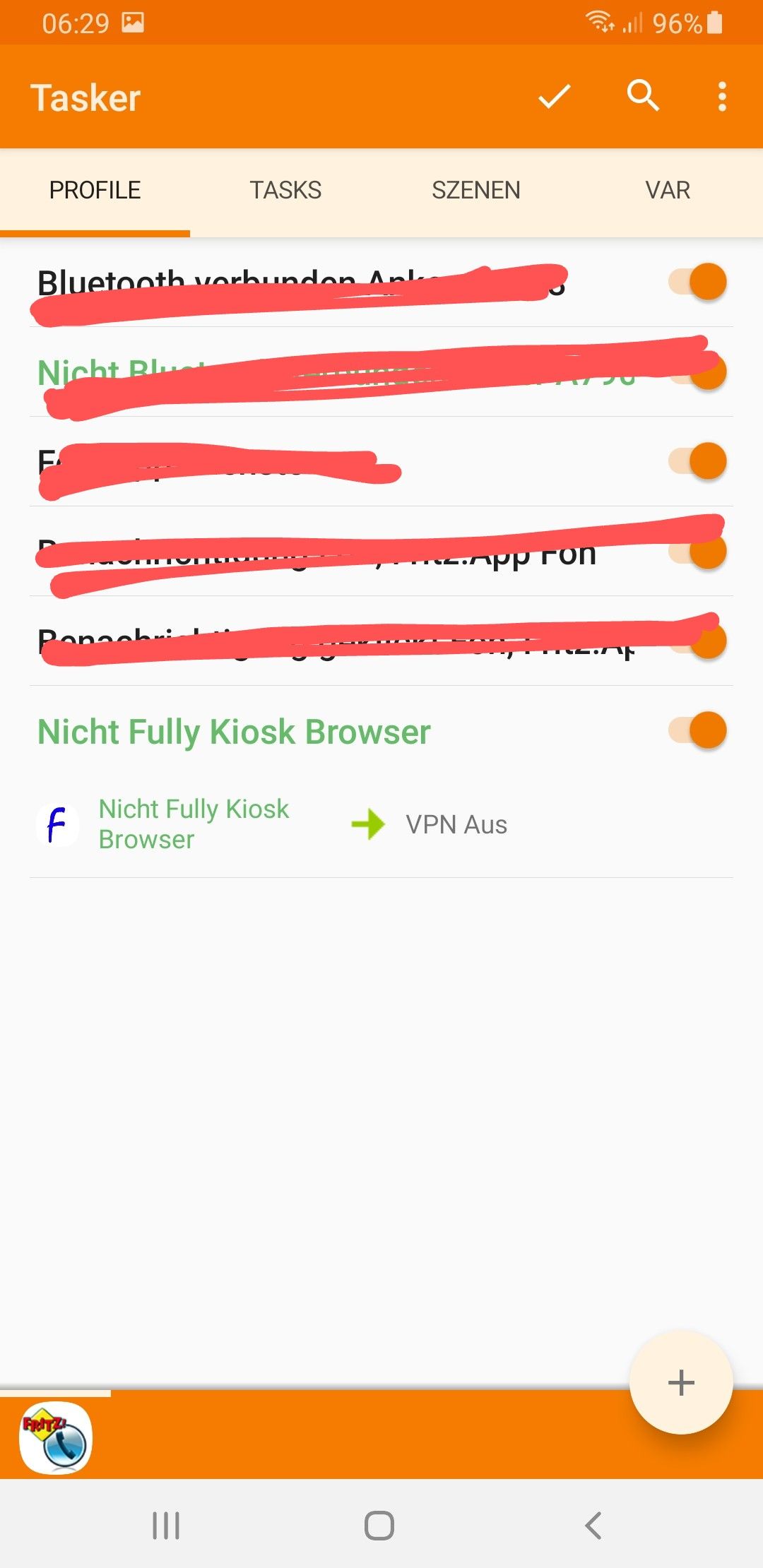
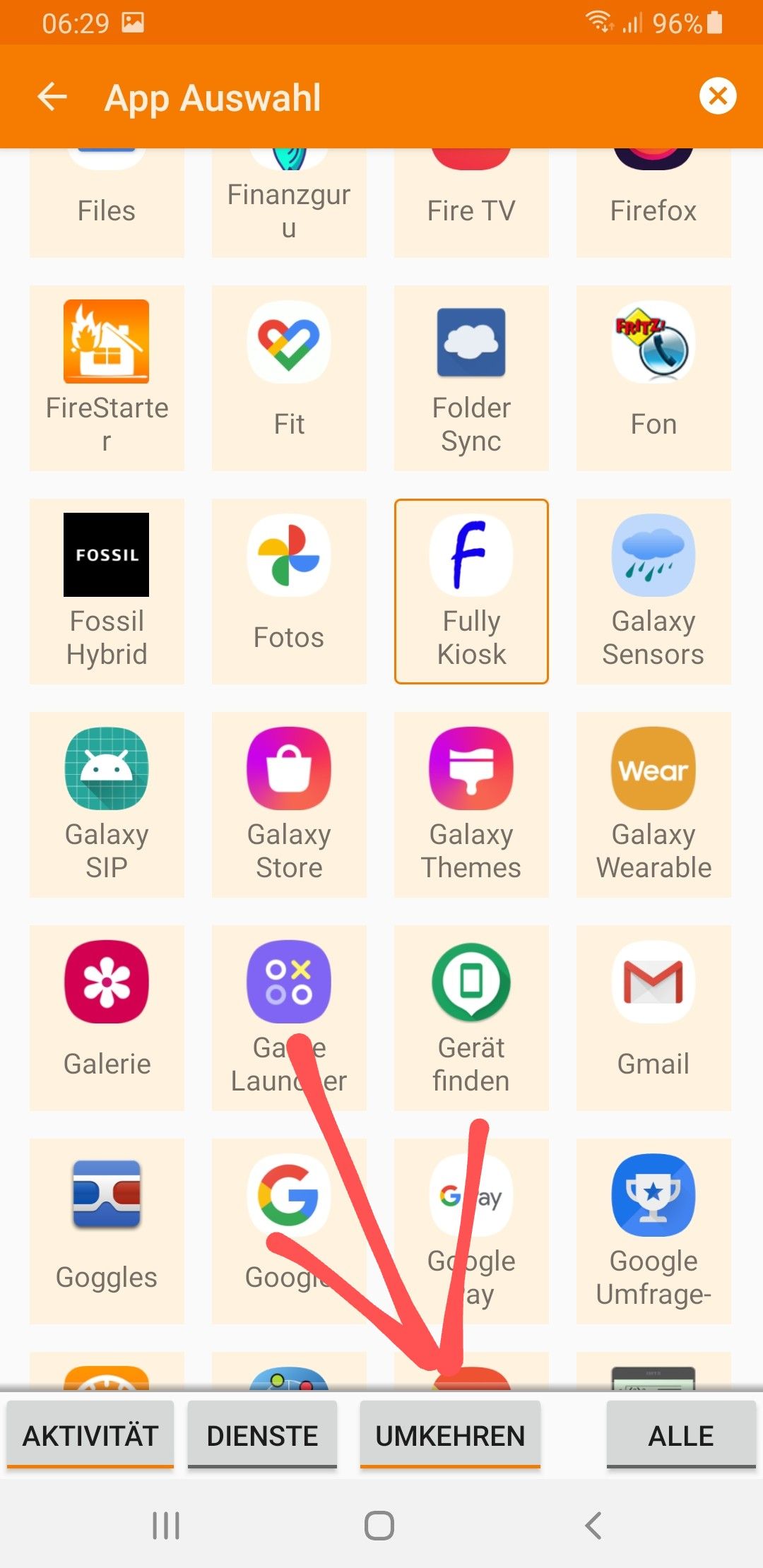
4. Nun wird noch Profil erstellt, welches erkennt, wenn der FullyBrowser geschlossen wird und das VPN trennt. Hier ist es wichtig, bei der Appauswahl auf „Umkehren“ zu drücken.
5. Am Ende erstellen wir am Homescreen ein Taskerwidget was den Task zum Starten der Vis ausführt.P. S.
Das ist mein erstes HOW-TO. Ich hoffe, es ist einigermaßen verständlich und nicht zu grob. -
Ich wollte euch einmal zeigen, wie ich es gelöst habe vom Anroidsmartphone immer unkompliziert auf meine Visualisierung zu kommen.
Unabhängig von meinem Standort, über eine Verknüpfung.Dazu prüfe ich, ob sich das Smartphone im lokalen Netz befindet oder nicht.
Falls ja, wird die Vis sofort geöffnet, falls nein wird eine VPN-Verbindung aufgebaut und die VIS dann geöffnet. Beim Schließen der Vis trennt sich die VPN wieder.Was wird benötigt:
- VPNCilla
- Tasker
- FullyBrowser
Einrichtung:
- Als Erstes muss mit VPNCilla eine VPN-Verbindung zum Heimnetz hergestellt werden können. Dazu schreibe ich jetzt nichts. Es gibt diverse Anleitungen im Internet wie man z.B. auf der FritzBox VPN aktiviert und sich mit VPNCilla verbindet.
- In Tasker eine Variable anlegen. Ich habe diese %Lanip genannt
- In Tasker 2 Tasks anlegen. Einen zum Starten der Vis und einen der beim Beenden das VPN trennt.
a. Task zum Starten der Vis
i. Als erstes wird die IP der LAN-Verbindung geprüft, und in die Variable geschrieben.
ii. Dann wird eine IF-Regel erstellen, welche nun die Variable prüft. Falls die IP der eingetragenen IP des Smartphones entspricht wird Der Fullybrowser gestartet. Falls nicht, wird über „Sende Intent“ die VPN aufgebaut und nach 5sek der FullyBrowser gestartet.
Inhalt des Tasks zum aufbauen der VPN.
Aktion
android.intent.action.MAINExtra
android.intent.extra.shortcut.NAME:"NAMEEURERVPNVERBINDUNG"Extra
vpncilla.extra.FORCE:connectPaket
com.gmail.mjm4456.vpncillaKlasse
com.gmail.mjm4456.vpncilla.VpncListcode_textb. Task zum Trennen der VPN beim Schließen der Vis
i. Hier wird nur ein „Sende Intent“ zum Trennen der VPN hinterlegt. Es wird alles wie beim Verbinden ausgefüllt, nur unter Extra anstatt "connect" ein "disconnect"
4. Nun wird noch Profil erstellt, welches erkennt, wenn der FullyBrowser geschlossen wird und das VPN trennt. Hier ist es wichtig, bei der Appauswahl auf „Umkehren“ zu drücken.
5. Am Ende erstellen wir am Homescreen ein Taskerwidget was den Task zum Starten der Vis ausführt.P. S.
Das ist mein erstes HOW-TO. Ich hoffe, es ist einigermaßen verständlich und nicht zu grob.


Support us
554
Online32.7k
Users82.4k
Topics1.3m
Posts