



Skip to content
  • Home
  • Aktuell
  • Tags
  • 0 Ungelesen 0
  • Kategorien
  • Unreplied
  • Beliebt
  • GitHub
  • Docu
  • Hilfe
Skins
  • Light
  • Brite
  • Cerulean
  • Cosmo
  • Flatly
  • Journal
  • Litera
  • Lumen
  • Lux
  • Materia
  • Minty
  • Morph
  • Pulse
  • Sandstone
  • Simplex
  • Sketchy
  • Spacelab
  • United
  • Yeti
  • Zephyr
  • Dark
  • Cyborg
  • Darkly
  • Quartz
  • Slate
  • Solar
  • Superhero
  • Vapor

  • Standard: (Kein Skin)
  • Kein Skin
Einklappen
ioBroker Logo

Community Forum

donate donate
  1. ioBroker Community Home
  2. Deutsch
  3. Skripten / Logik
  4. Blockly
  5. Werte aus MQTT auslesen und in Datenpunkt schreiben?

NEWS

  • Monatsrückblick Januar/Februar 2026 ist online!
    BluefoxB
    Bluefox
    12
    1
    132

  • Jahresrückblick 2025 – unser neuer Blogbeitrag ist online! ✨
    BluefoxB
    Bluefox
    17
    1
    4.3k

  • Neuer Blogbeitrag: Monatsrückblick - Dezember 2025 🎄
    BluefoxB
    Bluefox
    13
    1
    1.2k

Werte aus MQTT auslesen und in Datenpunkt schreiben?

Geplant Angeheftet Gesperrt Verschoben Blockly
blockly
3 Beiträge 2 Kommentatoren 683 Aufrufe 2 Watching
  • Älteste zuerst
  • Neuste zuerst
  • Meiste Stimmen
Antworten
  • In einem neuen Thema antworten
Anmelden zum Antworten
Dieses Thema wurde gelöscht. Nur Nutzer mit entsprechenden Rechten können es sehen.
  • AtifanA Offline
    AtifanA Offline
    Atifan
    schrieb am zuletzt editiert von
    #1

    Hi.
    Ich will mir ein Amperemeter bauen.
    Das Amperemeter sendet 4 Messwerte über MQTT an IoBroker.
    Ich weiß aber nicht wie ich die Werte jetzt weiterverwenden kann.
    Ich möchte Messwert1, Messwert2, Messwert3, Messwert4 über Blockly auslesen und in Datenpunkte reinschreiben.
    Hat einer Tipp wie das geht?
    Danke!

    So sieht es im IoBroker aus, was über MQTT ankommt.

    de18867f-3e03-4551-b159-55f9b458c17e-image.png

    Das hier steht im Topic Status:

    Messwert1: 32766 mV, Messwert2: 32766 mV, Messwert3: 32766 mV, Messwert4: 32766 mV

    F 1 Antwort Letzte Antwort
    0
    • AtifanA Atifan

      Hi.
      Ich will mir ein Amperemeter bauen.
      Das Amperemeter sendet 4 Messwerte über MQTT an IoBroker.
      Ich weiß aber nicht wie ich die Werte jetzt weiterverwenden kann.
      Ich möchte Messwert1, Messwert2, Messwert3, Messwert4 über Blockly auslesen und in Datenpunkte reinschreiben.
      Hat einer Tipp wie das geht?
      Danke!

      So sieht es im IoBroker aus, was über MQTT ankommt.

      de18867f-3e03-4551-b159-55f9b458c17e-image.png

      Das hier steht im Topic Status:

      Messwert1: 32766 mV, Messwert2: 32766 mV, Messwert3: 32766 mV, Messwert4: 32766 mV
      F Offline
      F Offline
      fastfoot
      schrieb am zuletzt editiert von
      #2

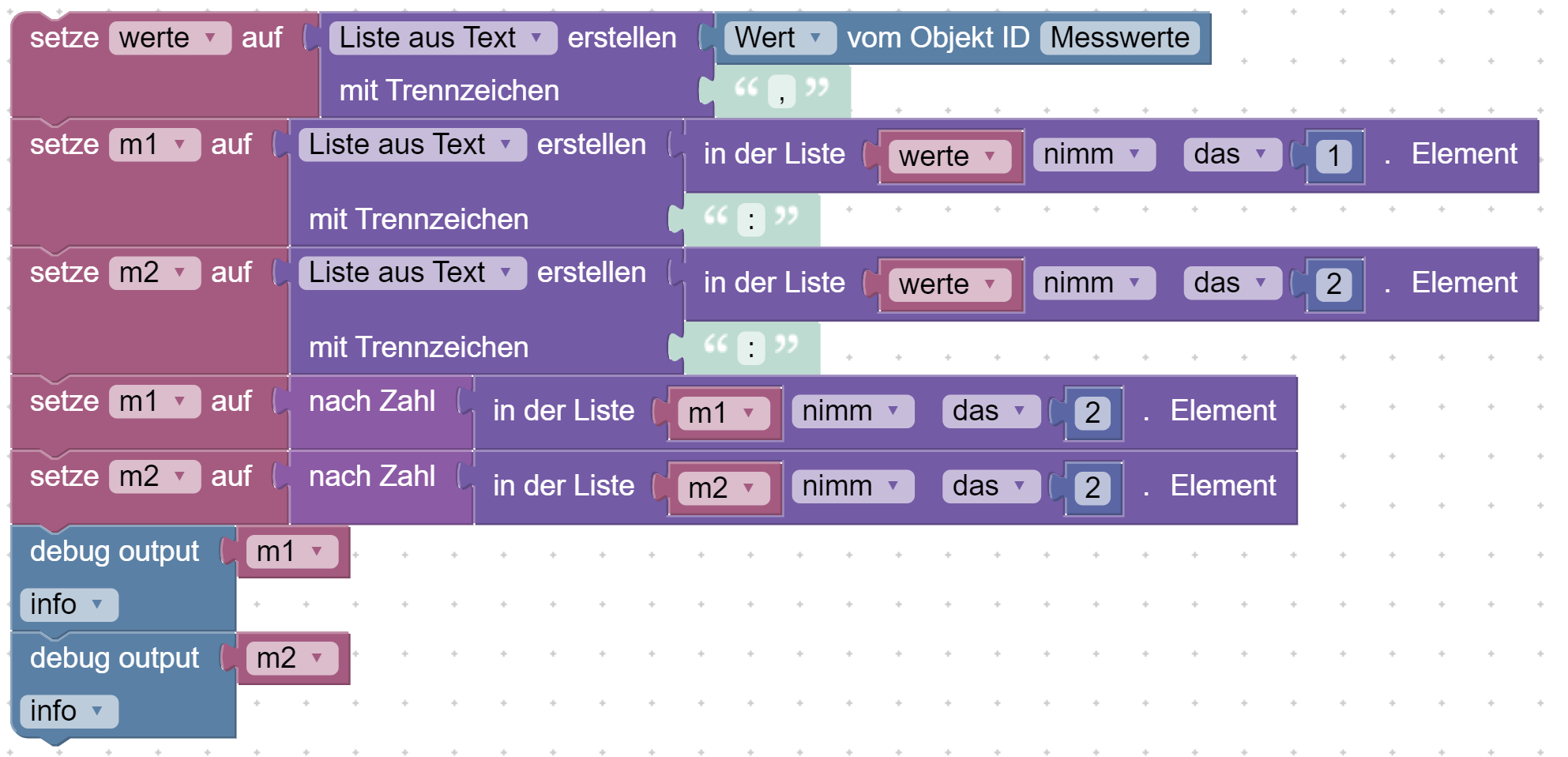
      @Atifan z.B so
      Messwerte.PNG

      iobroker läuft unter Docker auf QNAP TS-451+
      SkriptRecovery: https://forum.iobroker.net/post/930558

      AtifanA 1 Antwort Letzte Antwort
      0
      • F fastfoot

        @Atifan z.B so
        Messwerte.PNG

        AtifanA Offline
        AtifanA Offline
        Atifan
        schrieb am zuletzt editiert von
        #3

        Super, Danke!

        1 Antwort Letzte Antwort
        0
        Antworten
        • In einem neuen Thema antworten
        Anmelden zum Antworten
        • Älteste zuerst
        • Neuste zuerst
        • Meiste Stimmen


        Support us

        ioBroker
        Community Adapters
        Donate

        544

        Online

        32.7k

        Benutzer

        82.4k

        Themen

        1.3m

        Beiträge
        Community
        Impressum | Datenschutz-Bestimmungen | Nutzungsbedingungen | Einwilligungseinstellungen
        ioBroker Community 2014-2025
        logo
        • Anmelden

        • Du hast noch kein Konto? Registrieren

        • Anmelden oder registrieren, um zu suchen
        • Erster Beitrag
          Letzter Beitrag
        0
        • Home
        • Aktuell
        • Tags
        • Ungelesen 0
        • Kategorien
        • Unreplied
        • Beliebt
        • GitHub
        • Docu
        • Hilfe