




Stromsparende Anzeige

-
Guten Morgen liebes Forum
Da ich nun auch seit einiger Zeit hier mitlese und mich von den spannenden Projekten inspirieren lasse, wollte ich auch Mal mein Anzeigedisplay zeigen.
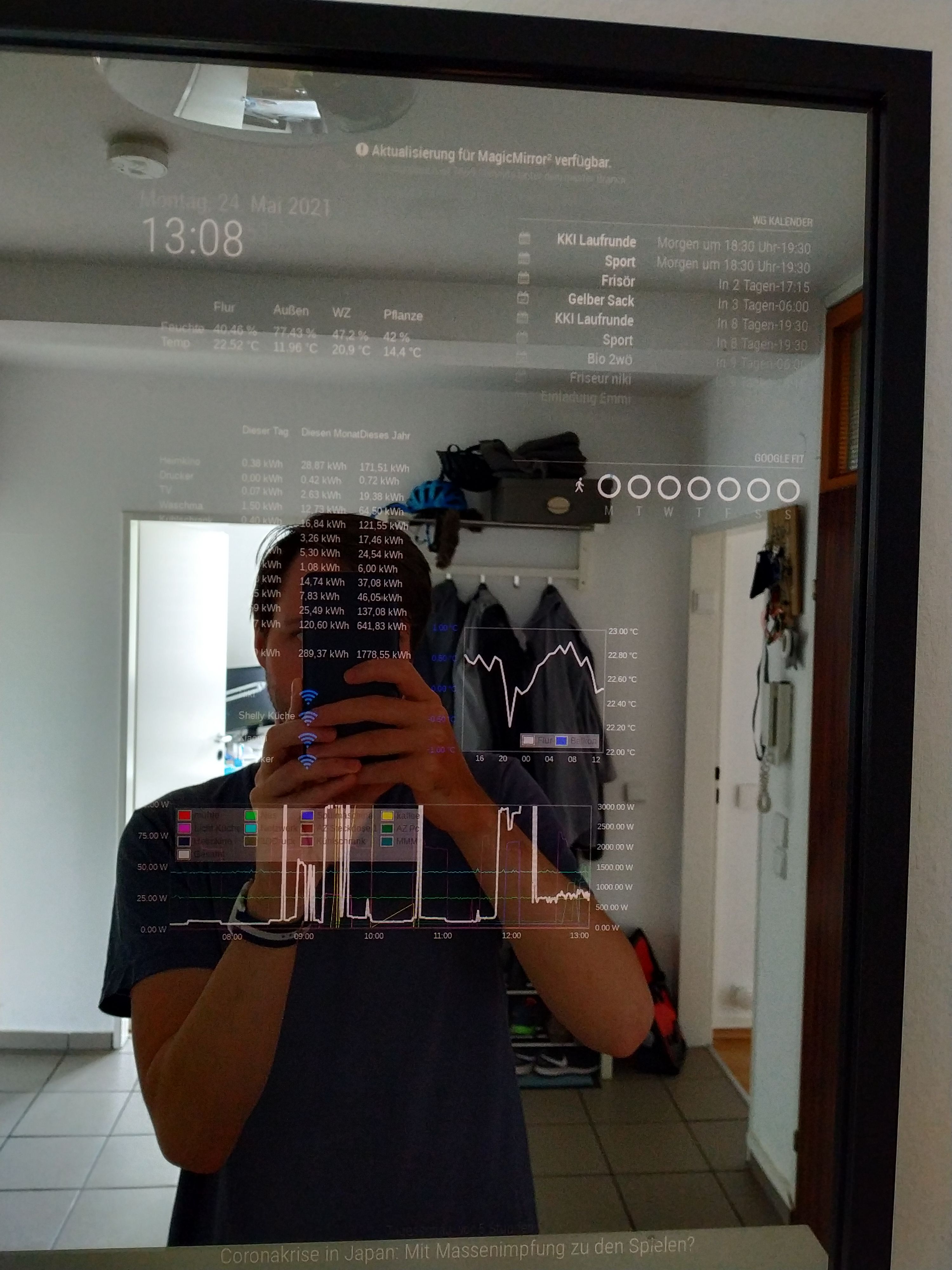
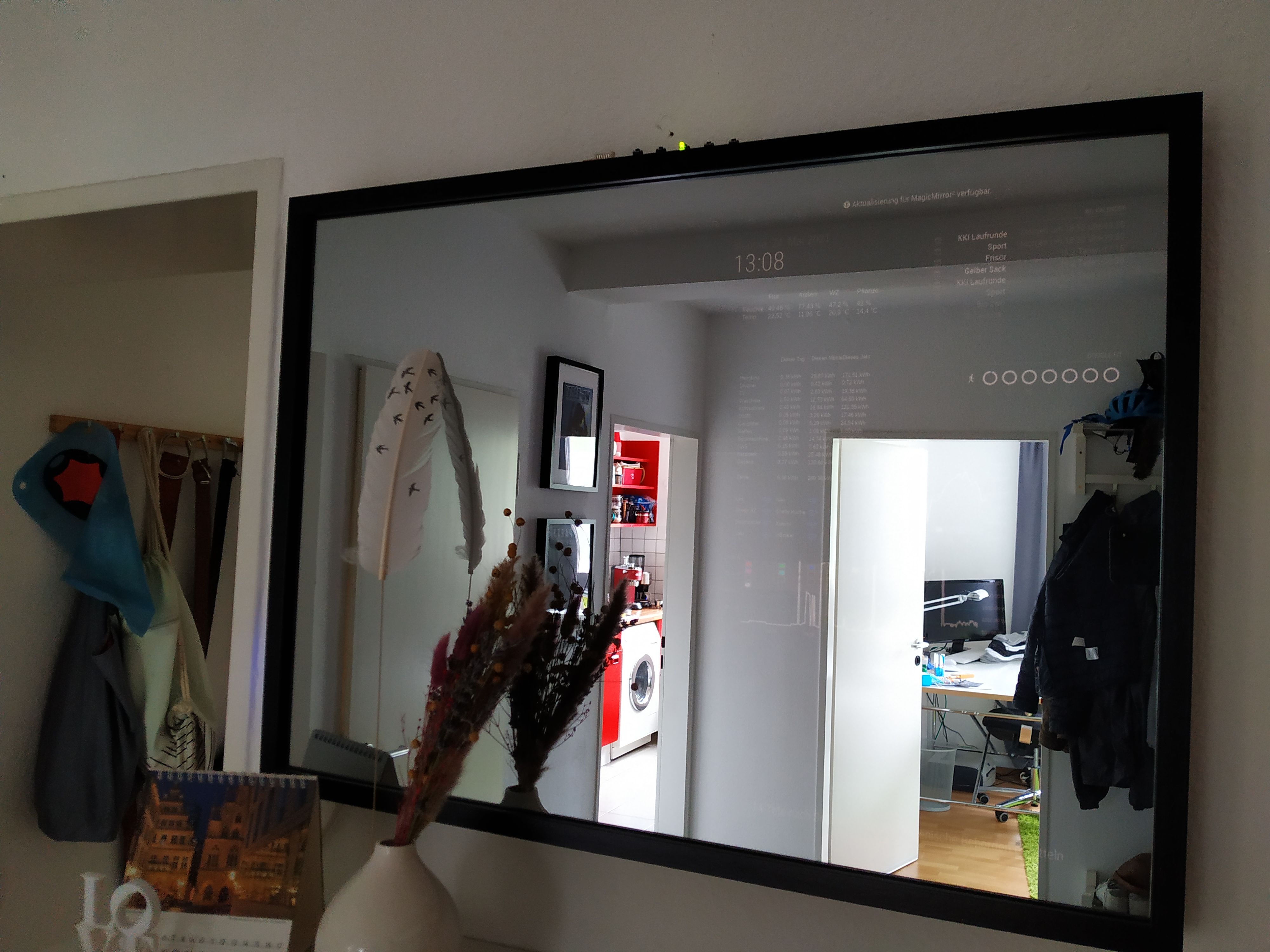
Angefangen habe ich mit dem Bau eines Magic mirrors im Flur. Dort werden über eine VIS alle wichtigen Informationen eingeblendet. Insgesamt war ich hier mit sehr zufrieden. Ein großer Nachteil ist leider der Stromverbrauch von ca 30 Watt.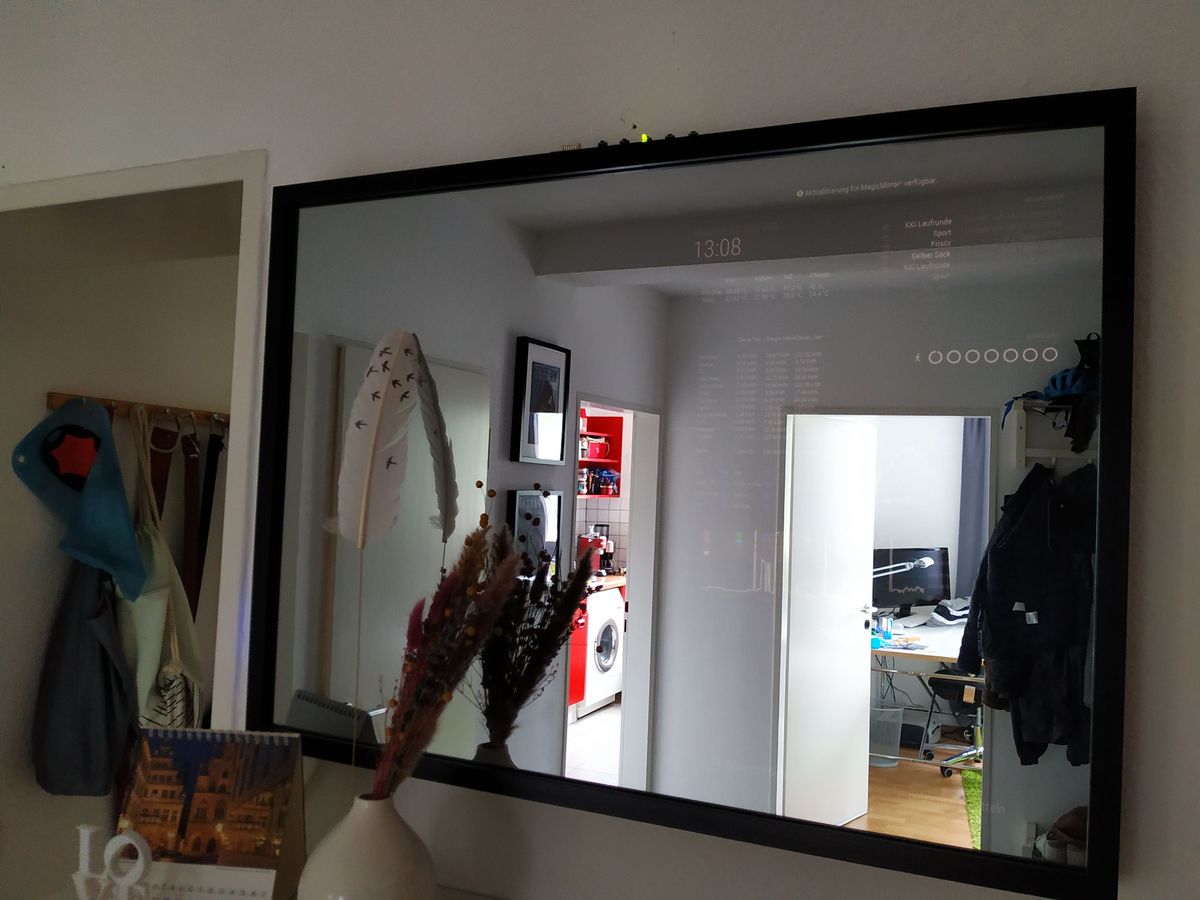 #
#
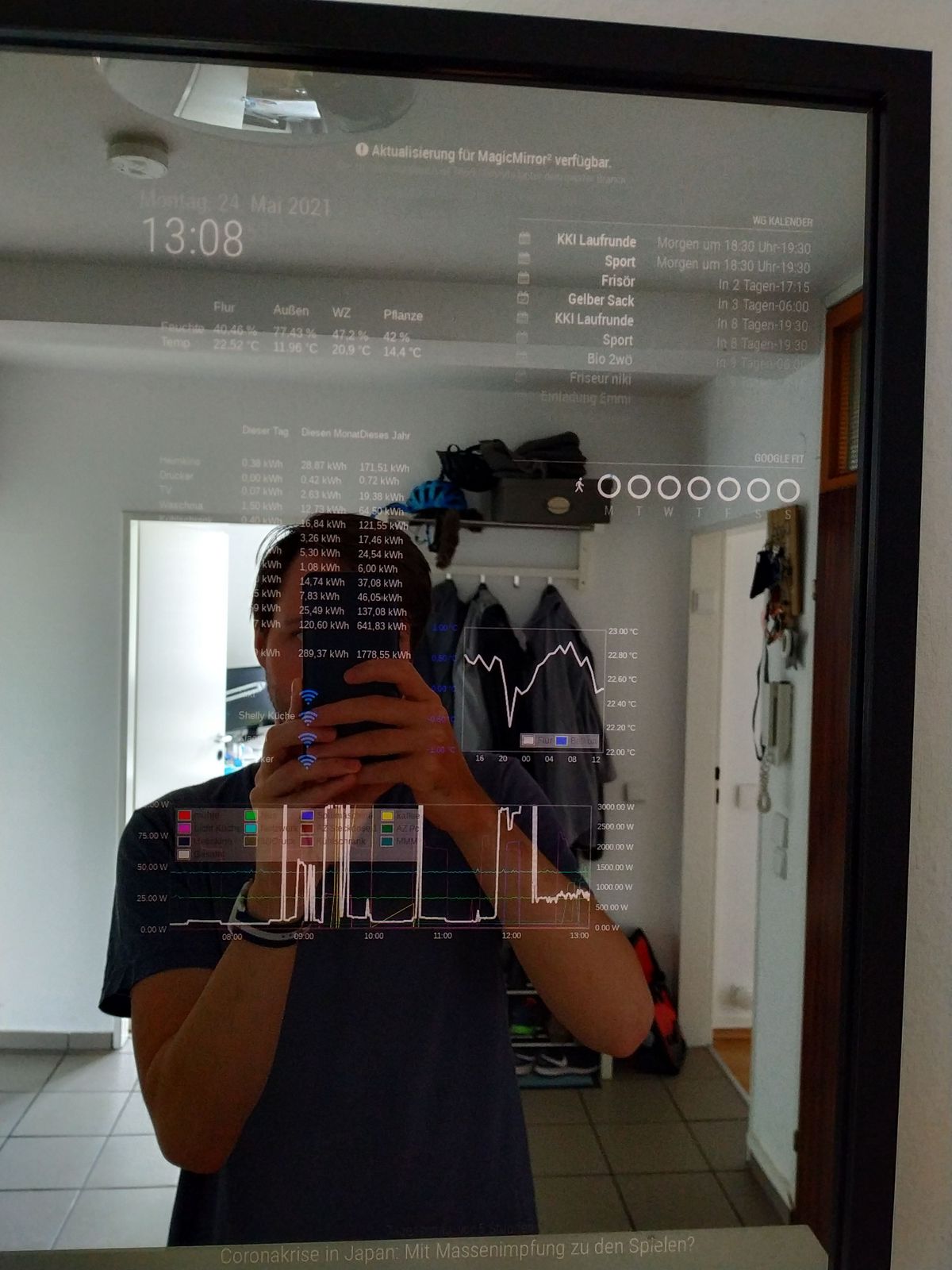 #
#In Echt sieht man die Schrift deutlich besser als hier im Foto. Dafür spiegelt der Spiegel dann doch zu viel.
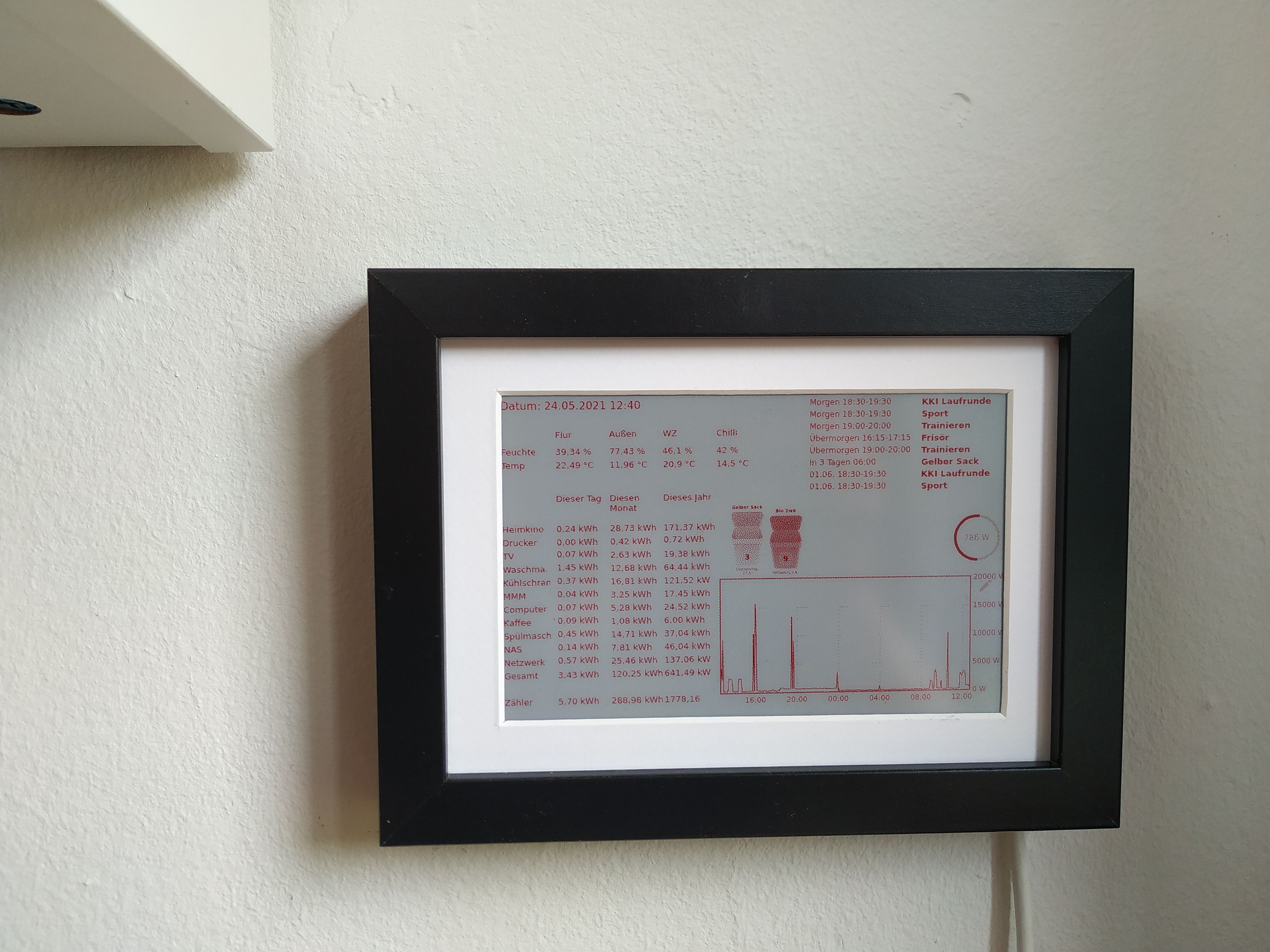
Daher hatte ich mich vor ein paar Monaten dazu entschlossen für die Küche ein kleines eink Display zu bauen. Betrieben wir das mit einem raspi Zero. Die VIS wird hierzu vom raspi 4 ( iobroker Host ) gescreenshottet und an den raspi Zero übertragen. Hier wird das Bild alle 10 Minuten aktualisiert. Betrieben wird das über ein 600mA 230v auf 5v Trafo. Betriebskosten 0,7 Watt.
Dargestellt werden Temperaturen und Luftfeuchtigkeiten, sowie der Stromverbrauch der Einzelgeräte als Zahl und Verlaufsdiagramm, Müllabfuhrtermine und Kalendereinträge.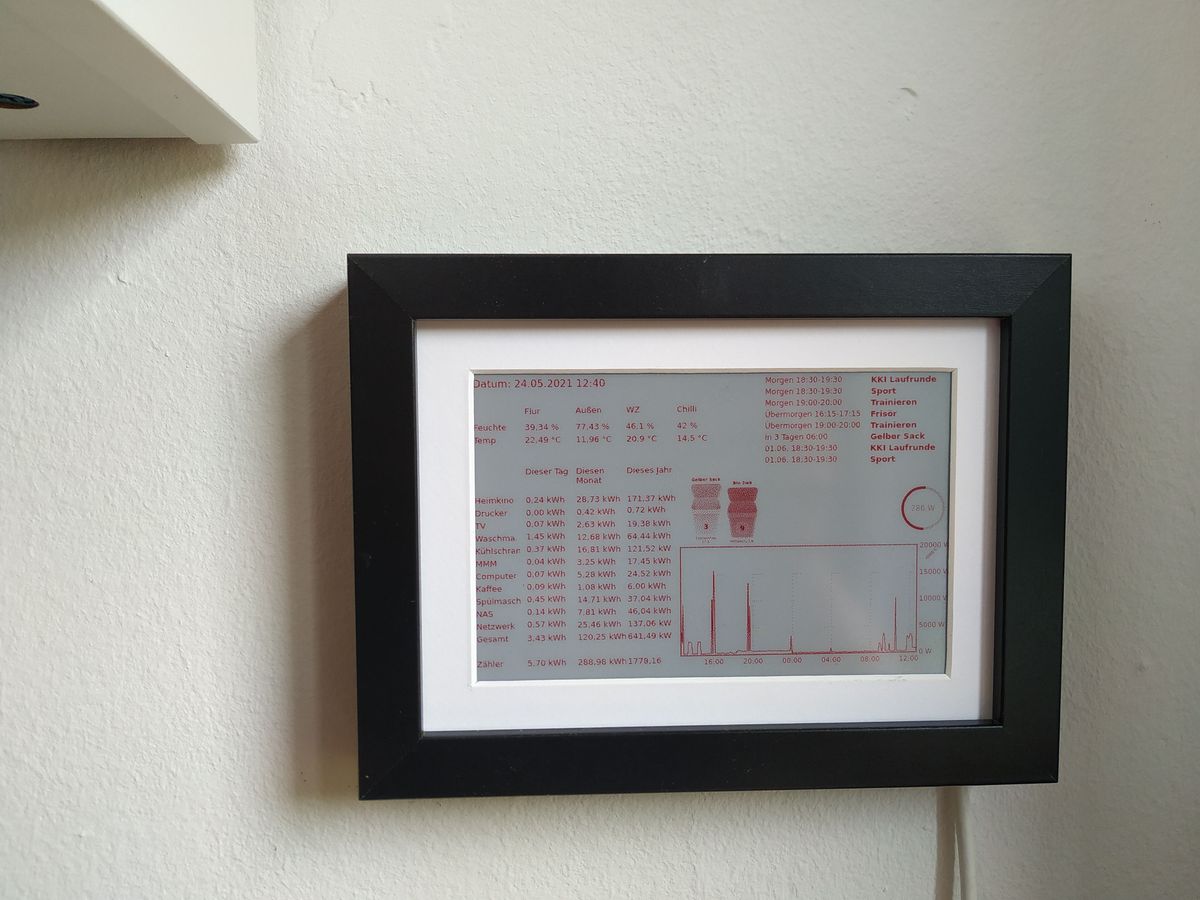 !
!
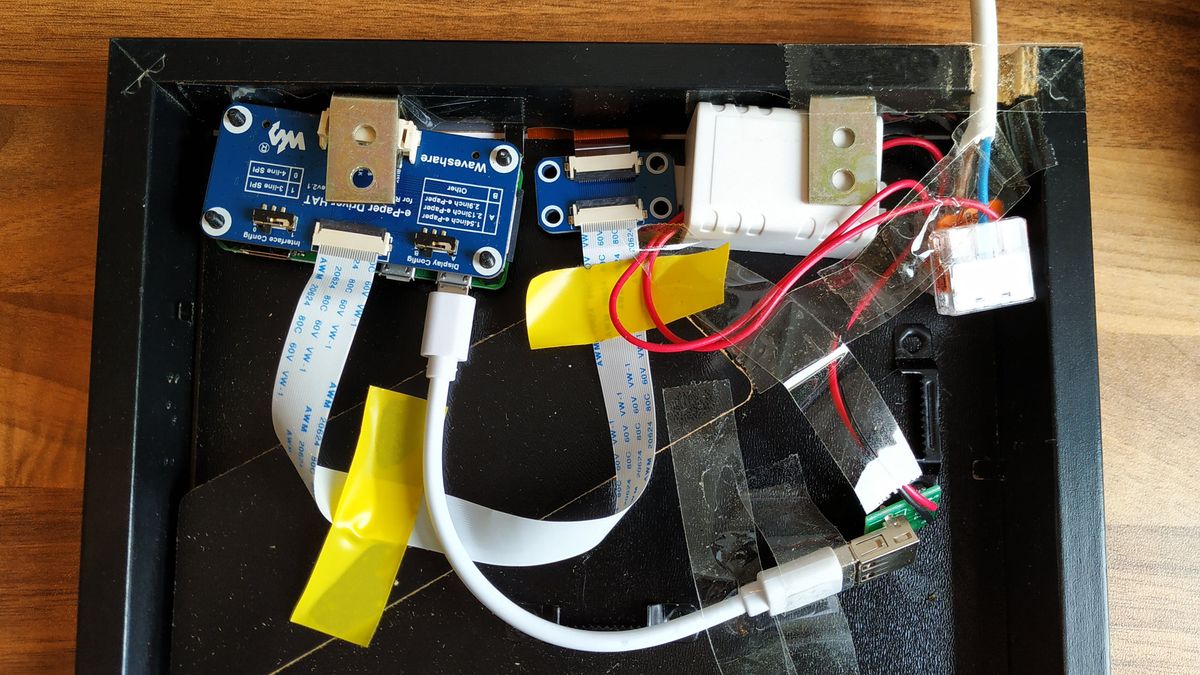
Im Nachhinein war das mehrfarbige Eink Display unnütz. Die Fabe Schwarz kann man dann doch am Besten lesen. Die Idee kam mir nach diesem Beitrag https://maker-tutorials.com/7-5-eink-epaper-bilderrahmen-magicmirror-display-raspberry-pi-zero-w/ Meine ursprüngliche Idee war eigentlich, dass der Raspi Zero selbst den Screenshot der Vis macht. Dies klappte aus Performancegründen aber leider nicht ganz. Daher diese Lösung.
Aufbau:
Ribba Rahmen von IKEA 2Euro
Eink Display https://de.aliexpress.com/item/4001051741647.html?spm=a2g0s.9042311.0.0.299e4c4dQDzLxG ca 50 Euro
Raspi Zero W ca 12 Euro
230v - 5v Trafo ca 1 Euro
Kabel ca 1 EuroGesamt ca 66 Euro.
-
Guten Morgen liebes Forum
Da ich nun auch seit einiger Zeit hier mitlese und mich von den spannenden Projekten inspirieren lasse, wollte ich auch Mal mein Anzeigedisplay zeigen.
Angefangen habe ich mit dem Bau eines Magic mirrors im Flur. Dort werden über eine VIS alle wichtigen Informationen eingeblendet. Insgesamt war ich hier mit sehr zufrieden. Ein großer Nachteil ist leider der Stromverbrauch von ca 30 Watt. #
#In Echt sieht man die Schrift deutlich besser als hier im Foto. Dafür spiegelt der Spiegel dann doch zu viel.
Daher hatte ich mich vor ein paar Monaten dazu entschlossen für die Küche ein kleines eink Display zu bauen. Betrieben wir das mit einem raspi Zero. Die VIS wird hierzu vom raspi 4 ( iobroker Host ) gescreenshottet und an den raspi Zero übertragen. Hier wird das Bild alle 10 Minuten aktualisiert. Betrieben wird das über ein 600mA 230v auf 5v Trafo. Betriebskosten 0,7 Watt.
Dargestellt werden Temperaturen und Luftfeuchtigkeiten, sowie der Stromverbrauch der Einzelgeräte als Zahl und Verlaufsdiagramm, Müllabfuhrtermine und Kalendereinträge. !
Im Nachhinein war das mehrfarbige Eink Display unnütz. Die Fabe Schwarz kann man dann doch am Besten lesen. Die Idee kam mir nach diesem Beitrag https://maker-tutorials.com/7-5-eink-epaper-bilderrahmen-magicmirror-display-raspberry-pi-zero-w/ Meine ursprüngliche Idee war eigentlich, dass der Raspi Zero selbst den Screenshot der Vis macht. Dies klappte aus Performancegründen aber leider nicht ganz. Daher diese Lösung.
Aufbau:
Ribba Rahmen von IKEA 2Euro
Eink Display https://de.aliexpress.com/item/4001051741647.html?spm=a2g0s.9042311.0.0.299e4c4dQDzLxG ca 50 Euro
Raspi Zero W ca 12 Euro
230v - 5v Trafo ca 1 Euro
Kabel ca 1 EuroGesamt ca 66 Euro.
cooles project
mach doch bitte eine kleine beschreibung - welche hardware,software für zero, ca. kosten, adapter, usw - so kann man besser beurteilen, ob das "project" anzugehen wärenach einem gelösten Thread wäre es sinnvoll dies in der Überschrift des ersten Posts einzutragen [gelöst]-... Bitte benutzt das Voting rechts unten im Beitrag wenn er euch geholfen hat. Forum-Tools: PicPick https://picpick.app/en/download/ und ScreenToGif https://www.screentogif.com/downloads.html
-
cooles project
mach doch bitte eine kleine beschreibung - welche hardware,software für zero, ca. kosten, adapter, usw - so kann man besser beurteilen, ob das "project" anzugehen wäre@liv-in-sky Danke dir. Habe einmal die Auflistung der Komponenten inkl. Preise und einem Aufbaubild hinzugefügt. Das mehrfarbige Eink-Display ist eigentlich nicht nötig. Reine schwarze einks waren damals noch ne Ecke preiswerter.
Der 230v-5v Trafo hatte ich mit eingebaut, da ich keinen freien Platz mehr in der Steckdose hatte und im Rahmen genügend Platz vorhanden war. Die einfachere Lösung wäre es, den PI über ein normales USB Netzteil zu betreiben.
-
muss das thema noch mal hervor holen, leider sind die reposoties zu alt für den pi mit trixxi. hat jemand noch eine andere lösung?
INTEL NUC BOXNUC6I3SYH i3-6100U - Proxmox
Speicher: Transcend MTS800 M.2 SSD 128GB SATA III, MLC
RAM: 40Gig Crucial 8GB DDR4 CT2K8G4SFS824A + 32GB DDR4CT32G4SFD8266
-
muss das thema noch mal hervor holen, leider sind die reposoties zu alt für den pi mit trixxi. hat jemand noch eine andere lösung?
Suchst du eine Copypaste Lösung?
Das Funktionsprinzip hat sich ja nicht geändert
Das E– Ink Display ist so ja auch nicht mehr verfügbar.Entsprechende Displays findet man ja weiterhin auf Amazon eBay oder AliExpress.
Den Treiber für Linux musste Hersteller mitliefern.Auf YouTube gibt es einige Videos dazu mit ähnlichen Vorschlägen.
-
eine coppy pase Lösung wäre das schönste allerdings, habe ich mich schon ran gesetzt.
der zero pi ist jetzt nicht die schnellste lösung dafürsudo nano /etc/rpi/swap.conf -->
[Main]
Mechanism=swapfile

[File]
FixedSizeMiB=2048
danach neustarten
magic mirror auf einen piOS OHNE Gui installieren im Servermodus Startet
danach wie hier beschrieben alles installieren und testen: https://www.waveshare.com/wiki/7.3inch_e-Paper_HAT_(F)_Manual#Enable_SPI_Interface
diese Datein ersetzen https://github.com/michaelwschultz/rpi-magicmirror-eink/tree/master/magicmirror-files/cssscreenshot.js
import puppeteer from 'puppeteer-core';
 console.log("Start");
const executablePath = (await import('child_process'))
  .execSync('which chromium || which chromium-browser')
  .toString()
  .trim();

const browser = await puppeteer.launch({
  executablePath,
  headless: 'new',
  timeout: 0,
  args: [
    '--no-sandbox',
    '--disable-setuid-sandbox',
    '--disable-dev-shm-usage',
    '--disable-gpu',
    '--no-first-run',
    '--no-zygote',
    '--single-process'
  ]
});

const page = await browser.newPage();
await page.setViewport({ width: 800, height: 480 });
 console.log("Öffne Seite:");
await page.goto('http://localhost:8080', { waitUntil: 'networkidle2', timeout: 0 });

// ⬇️ kompatibler Sleep
await new Promise(resolve => setTimeout(resolve, 7000));
 console.log("Speichere Seite:");
await page.screenshot({ path: 'screen.png' });
await browser.close();

console.log('Screenshot erstellt: screen.png');
show_bmp.py
from PIL import Image
import os, sys, time

PNG_FILE = "screen.png"
BMP_FILE = "output.bmp"

sys.path.append('/home/pi/e-Paper/RaspberryPi_JetsonNano/python/lib')
from waveshare_epd import epd7in3f

if not os.path.exists(PNG_FILE):
    print("PNG nicht gefunden:", PNG_FILE)
    sys.exit(1)

img = Image.open(PNG_FILE).convert("RGB")

# ⚠️ Wichtig: auf exakte Displaygröße
img = img.resize((800, 480))

# ⚠️ Wichtig: Farbreduktion auf 7-Farben-Palette
img = img.convert("P", palette=Image.ADAPTIVE, colors=7)

img.save(BMP_FILE, format="BMP")

epd = epd7in3f.EPD()
epd.init()

image = Image.open(BMP_FILE)
epd.display(epd.getbuffer(image))

time.sleep(2)
epd.sleep()
die passende pakete installieren
npm init -y
npm install puppeteer-core
sudo raspi-config --interface --> spi aktivieren
sudo apt-get update && apt-get upgrade -y
sudo apt-get install chromium -y
und hoffen das es geht mit:
node screenshot.js && python3 show_bmp.pyINTEL NUC BOXNUC6I3SYH i3-6100U - Proxmox
Speicher: Transcend MTS800 M.2 SSD 128GB SATA III, MLC
RAM: 40Gig Crucial 8GB DDR4 CT2K8G4SFS824A + 32GB DDR4CT32G4SFD8266
-
eine coppy pase Lösung wäre das schönste allerdings, habe ich mich schon ran gesetzt.
der zero pi ist jetzt nicht die schnellste lösung dafürsudo nano /etc/rpi/swap.conf -->
[Main]
Mechanism=swapfile

[File]
FixedSizeMiB=2048
danach neustarten
magic mirror auf einen piOS OHNE Gui installieren im Servermodus Startet
danach wie hier beschrieben alles installieren und testen: https://www.waveshare.com/wiki/7.3inch_e-Paper_HAT_(F)_Manual#Enable_SPI_Interface
diese Datein ersetzen https://github.com/michaelwschultz/rpi-magicmirror-eink/tree/master/magicmirror-files/cssscreenshot.js
import puppeteer from 'puppeteer-core';
 console.log("Start");
const executablePath = (await import('child_process'))
  .execSync('which chromium || which chromium-browser')
  .toString()
  .trim();

const browser = await puppeteer.launch({
  executablePath,
  headless: 'new',
  timeout: 0,
  args: [
    '--no-sandbox',
    '--disable-setuid-sandbox',
    '--disable-dev-shm-usage',
    '--disable-gpu',
    '--no-first-run',
    '--no-zygote',
    '--single-process'
  ]
});

const page = await browser.newPage();
await page.setViewport({ width: 800, height: 480 });
 console.log("Öffne Seite:");
await page.goto('http://localhost:8080', { waitUntil: 'networkidle2', timeout: 0 });

// ⬇️ kompatibler Sleep
await new Promise(resolve => setTimeout(resolve, 7000));
 console.log("Speichere Seite:");
await page.screenshot({ path: 'screen.png' });
await browser.close();

console.log('Screenshot erstellt: screen.png');
show_bmp.py
from PIL import Image
import os, sys, time

PNG_FILE = "screen.png"
BMP_FILE = "output.bmp"

sys.path.append('/home/pi/e-Paper/RaspberryPi_JetsonNano/python/lib')
from waveshare_epd import epd7in3f

if not os.path.exists(PNG_FILE):
    print("PNG nicht gefunden:", PNG_FILE)
    sys.exit(1)

img = Image.open(PNG_FILE).convert("RGB")

# ⚠️ Wichtig: auf exakte Displaygröße
img = img.resize((800, 480))

# ⚠️ Wichtig: Farbreduktion auf 7-Farben-Palette
img = img.convert("P", palette=Image.ADAPTIVE, colors=7)

img.save(BMP_FILE, format="BMP")

epd = epd7in3f.EPD()
epd.init()

image = Image.open(BMP_FILE)
epd.display(epd.getbuffer(image))

time.sleep(2)
epd.sleep()
die passende pakete installieren
npm init -y
npm install puppeteer-core
sudo raspi-config --interface --> spi aktivieren
sudo apt-get update && apt-get upgrade -y
sudo apt-get install chromium -y
und hoffen das es geht mit:
node screenshot.js && python3 show_bmp.py



Hey! Du scheinst an dieser Unterhaltung interessiert zu sein, hast aber noch kein Konto.
Hast du es satt, bei jedem Besuch durch die gleichen Beiträge zu scrollen? Wenn du dich für ein Konto anmeldest, kommst du immer genau dorthin zurück, wo du zuvor warst, und kannst dich über neue Antworten benachrichtigen lassen (entweder per E-Mail oder Push-Benachrichtigung). Du kannst auch Lesezeichen speichern und Beiträge positiv bewerten, um anderen Community-Mitgliedern deine Wertschätzung zu zeigen.
Mit deinem Input könnte dieser Beitrag noch besser werden 💗
Registrieren AnmeldenSupport us
421
Online33.0k
Benutzer83.4k
Themen1.3m
Beiträge