




Rechner hoch und runter fahren lassen...
-
Seit 3 Jahren versuche ich meine Rechner hoch und runterzufahren.
Klappt aber nur teilweise.Ich würde gerne den PC mit WOL starten und dann entweder in den Ruhezustand (hybernation) fahren oder komplett herunterfahren.
Die einzige zuverlässige Sache die funktioniert ist:
Schaltbare Steckdose vor den Rechner und dann im Bios einstellen, dass der PC bei "power loss" automatisch starten soll."windows control" benutze ich seit Jahren. Stürzt aber immer ab. Unabhängig vom benutzten Rechner. Liegt also gefühl eher am "windows control"
Ansonste habe ich noch probiert:
exec Blockly baustein: wakeonlan Macadresse
exec Blockly baustein: net rpc shutdown -C "Shutdown by ioBroker" -t 1 -I IPadresse -f -U Benutzername%Passwort!
Hat jemand eine ZUVERLÄSSIGE Art den Rechner zu starten/runterzufahren/in den Ruhezustand zu fahren die vielleicht auch mal bei mir zuverlässig funktioniert?
NUC6i7KYK M.2 32GB RAM mit Proxmox
14 AccessPoints, 5 Switches 115 Adapter, 67913 Objekte, 57954 Zustände,126x Shelly, 26 Thermostate, Fire Tablets, DMX, USV, 18x echodot, 9xKlima, 4x heizung, beamer, 6x IP Speed dome, AiOnTheEdge, Tasmota Wemos, Fingerabdrucksensoren, VOIP TFE, Türsteuerung, BMZ,EMA -
Seit 3 Jahren versuche ich meine Rechner hoch und runterzufahren.
Klappt aber nur teilweise.Ich würde gerne den PC mit WOL starten und dann entweder in den Ruhezustand (hybernation) fahren oder komplett herunterfahren.
Die einzige zuverlässige Sache die funktioniert ist:
Schaltbare Steckdose vor den Rechner und dann im Bios einstellen, dass der PC bei "power loss" automatisch starten soll."windows control" benutze ich seit Jahren. Stürzt aber immer ab. Unabhängig vom benutzten Rechner. Liegt also gefühl eher am "windows control"
Ansonste habe ich noch probiert:
exec Blockly baustein: wakeonlan Macadresse
exec Blockly baustein: net rpc shutdown -C "Shutdown by ioBroker" -t 1 -I IPadresse -f -U Benutzername%Passwort!
Hat jemand eine ZUVERLÄSSIGE Art den Rechner zu starten/runterzufahren/in den Ruhezustand zu fahren die vielleicht auch mal bei mir zuverlässig funktioniert?
@roelli
Ich bin zwar selbst Anfänger, konnte es aber nach Eigenrecherche selbsts lösen.Zwei Varianten habe ich gefunden.
Die einfachere Variante habe ich dann genommen,
per Blockly exec und der wakeonlan Erweiterung auf meinem Raspberrypi per apt installiert bzw. geschaut, ob installiert.Und natürlich WOL Funktion bei meinem Windows Stand-PC aktiviert.
Einziges Manko, das bei mir ist, interessanterweise muss ich den Stand-PC einmal komplett vom Strom nehmen,
d.h. per Plug ausschalten und dann wieder einschalten, damit er beim nächsten Start den externen WOL Befehl wieder annimmt.Hier wie es grundsätzlich im Blockly bei mir aussieht (der relevante Teil im Bild):
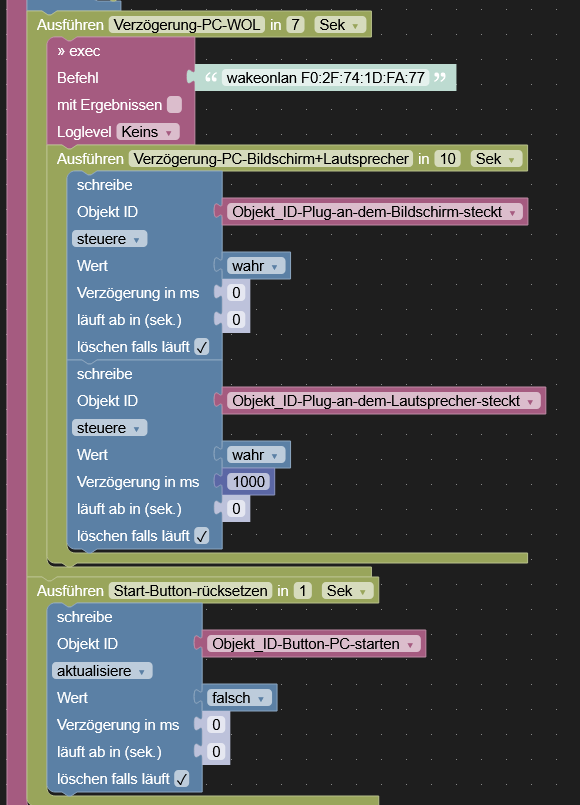
Und hier das ganze Blockly:
Eigene-Skripte.Sequenzen.Standrechner-Raphael-Start-Abschalt.xmlUnd hier ein paar Recherche Seiten:
https://wiki.debian.org/WakeOnLanhttps://forum.iobroker.net/topic/4210/wake-on-lan
https://github.com/home-assistant/addons/issues/1191
https://www.samba.org/samba/samba/docs/man/manpages/net.8.html
Vielleicht hilft dir das ja auch weiter.
Aber wie das im Detail per VM in Proxmox funktioniert, kann ich nicht sagen.
Da denke ich mir, gibt es sicher auch ein paar Kniffe, die man beachten muss zusätzlich. -
@roelli
Ich bin zwar selbst Anfänger, konnte es aber nach Eigenrecherche selbsts lösen.Zwei Varianten habe ich gefunden.
Die einfachere Variante habe ich dann genommen,
per Blockly exec und der wakeonlan Erweiterung auf meinem Raspberrypi per apt installiert bzw. geschaut, ob installiert.Und natürlich WOL Funktion bei meinem Windows Stand-PC aktiviert.
Einziges Manko, das bei mir ist, interessanterweise muss ich den Stand-PC einmal komplett vom Strom nehmen,
d.h. per Plug ausschalten und dann wieder einschalten, damit er beim nächsten Start den externen WOL Befehl wieder annimmt.Hier wie es grundsätzlich im Blockly bei mir aussieht (der relevante Teil im Bild):
Und hier das ganze Blockly:
Eigene-Skripte.Sequenzen.Standrechner-Raphael-Start-Abschalt.xmlUnd hier ein paar Recherche Seiten:
https://wiki.debian.org/WakeOnLanhttps://forum.iobroker.net/topic/4210/wake-on-lan
https://github.com/home-assistant/addons/issues/1191
https://www.samba.org/samba/samba/docs/man/manpages/net.8.html
Vielleicht hilft dir das ja auch weiter.
Aber wie das im Detail per VM in Proxmox funktioniert, kann ich nicht sagen.
Da denke ich mir, gibt es sicher auch ein paar Kniffe, die man beachten muss zusätzlich.Starten und Herunterfahren habe ich nun wieder hinbekommen.
Aber in den Ruhezustand setzen scheint generell garnicht zu gehen. Es gibt einen Schalter für net rpc (/h für hybernate) der tuts aber nicht. Das berichten andere auch.Ich hab mal "eventghost" installiert womit man irgendwie ALLES in windows automatisieren kann, hybernate geht auch. Aber man muss ein MQTT Plugin installieren um das ganze aus der Ferne zu steuern. Ist nur schwierig zu finden das MQTT Plugin. Hab's noch nicht. Muss man sich wohl erst wo andmelden und auf die Freischaltung vom admin warten.
Ich glaube ich bin schneller wenn ich die Power-Taste vom Rechner über einen smarten Schalter steuere.
NUC6i7KYK M.2 32GB RAM mit Proxmox
14 AccessPoints, 5 Switches 115 Adapter, 67913 Objekte, 57954 Zustände,126x Shelly, 26 Thermostate, Fire Tablets, DMX, USV, 18x echodot, 9xKlima, 4x heizung, beamer, 6x IP Speed dome, AiOnTheEdge, Tasmota Wemos, Fingerabdrucksensoren, VOIP TFE, Türsteuerung, BMZ,EMA -
Starten und Herunterfahren habe ich nun wieder hinbekommen.
Aber in den Ruhezustand setzen scheint generell garnicht zu gehen. Es gibt einen Schalter für net rpc (/h für hybernate) der tuts aber nicht. Das berichten andere auch.Ich hab mal "eventghost" installiert womit man irgendwie ALLES in windows automatisieren kann, hybernate geht auch. Aber man muss ein MQTT Plugin installieren um das ganze aus der Ferne zu steuern. Ist nur schwierig zu finden das MQTT Plugin. Hab's noch nicht. Muss man sich wohl erst wo andmelden und auf die Freischaltung vom admin warten.
Ich glaube ich bin schneller wenn ich die Power-Taste vom Rechner über einen smarten Schalter steuere.
Moin, ich glaube wir haben uns gestern schon auf Facebook unterhalten.
 und das hat mir jetzt keine Ruhe gelassen. Es gibt noch die Möglichkeit, dass über SSH zu machen. Also auf deinem Windows PC den SSH Server aktivieren und dann über den IoBroker den PC in den Ruhezustand versetzen.
Es gibt ein paar Dinge zu beachten. Auf dem PC muss SSH Server laufen, der Port 22 muss in der Firewall freigegeben sein. Wenn du vom IOB das Passwort mitgeben willst und das nicht über einen Key machen willst, musst du noch auf dem IoBroker unter Linux SSHPASS installieren. Dann sollte es über den Befehl:sshpass -p 'DeinPasswort' ssh benutzer@192.168.178.33 "rundll32.exe powrprof.dll,SetSuspendState Hibernate"funktionieren. Ich werde es später mal ausprobieren, weil mich das einfach interessiert, brauchen tue ich es nicht.
Das Ganze habe ich über ChatGPT bekommen, ist also nicht von mir.
Gruß, Johannes
Intel NUC i7 64GB 1TB SSD - Proxmox - Raspi 4 8GB 500 GB SSD - Raspi 4 4GB 500GB SSD - Qnap 16TB - CCU3 - Fritz 6591 Cable - Green Cell USV 1500VA
Sonoff CC2652P - HUE Bridge - Broadlink RM4 pro u. RM3 mini - 5 x Echo - 1 x Samsung STab 8 - 54 x HM und HMIP - 32 x Zigbee - 2 x Shelly 3EM.
Einfach ein tolles Hobby :-) -
Moin, ich glaube wir haben uns gestern schon auf Facebook unterhalten.
und das hat mir jetzt keine Ruhe gelassen. Es gibt noch die Möglichkeit, dass über SSH zu machen. Also auf deinem Windows PC den SSH Server aktivieren und dann über den IoBroker den PC in den Ruhezustand versetzen.
Es gibt ein paar Dinge zu beachten. Auf dem PC muss SSH Server laufen, der Port 22 muss in der Firewall freigegeben sein. Wenn du vom IOB das Passwort mitgeben willst und das nicht über einen Key machen willst, musst du noch auf dem IoBroker unter Linux SSHPASS installieren. Dann sollte es über den Befehl:sshpass -p 'DeinPasswort' ssh benutzer@192.168.178.33 "rundll32.exe powrprof.dll,SetSuspendState Hibernate"funktionieren. Ich werde es später mal ausprobieren, weil mich das einfach interessiert, brauchen tue ich es nicht.
Das Ganze habe ich über ChatGPT bekommen, ist also nicht von mir.
Gruß, Johannes
Es funktioniert über SSH und ich bin ganz angetan.

 Dachte das ich den Ruhezustand nicht brauche, aber das ist tatsächlich schneller und effektiver als die Windows Bordmittel und Apps wieder starten.
Wenn du willst, kann ich dir gerne die notwendigen Schritte aufführen?
Gruß, Johannes
-
Es funktioniert über SSH und ich bin ganz angetan.
Dachte das ich den Ruhezustand nicht brauche, aber das ist tatsächlich schneller und effektiver als die Windows Bordmittel und Apps wieder starten.Wenn du willst, kann ich dir gerne die notwendigen Schritte aufführen?
Gruß, Johannes
@jojo58 sagte in Rechner hoch und runter fahren lassen...:
Wenn du willst, kann ich dir gerne die notwendigen Schritte aufführen?
Das wäre supernett, dann muss ich nicht rumgooglen und das falsche machen und mich dann wundern das es nicht geht. :-)
NUC6i7KYK M.2 32GB RAM mit Proxmox
14 AccessPoints, 5 Switches 115 Adapter, 67913 Objekte, 57954 Zustände,126x Shelly, 26 Thermostate, Fire Tablets, DMX, USV, 18x echodot, 9xKlima, 4x heizung, beamer, 6x IP Speed dome, AiOnTheEdge, Tasmota Wemos, Fingerabdrucksensoren, VOIP TFE, Türsteuerung, BMZ,EMA -
@jojo58 sagte in Rechner hoch und runter fahren lassen...:
Wenn du willst, kann ich dir gerne die notwendigen Schritte aufführen?
Das wäre supernett, dann muss ich nicht rumgooglen und das falsche machen und mich dann wundern das es nicht geht. :-)
Ich habe mir eine kleine Doku dazu geschrieben:
Doku: Windows-PC aus ioBroker per SSH in den Ruhezustand versetzen und per WOL starten
✨ Ziel
Ein Windows-PC soll aus ioBroker heraus per SSH in den Ruhezustand (Hibernate) versetzt und per Wake-on-LAN (WOL) wieder gestartet werden. Die Steuerung erfolgt z. B. per Alexa über zwei Datenpunkte.
✅ Voraussetzungen auf dem Windows-PC
-
OpenSSH-Server installieren:
- Einstellungen → System → Optionale Features → Feature hinzufügen
- "OpenSSH-Server" auswählen und installieren
-
SSH-Dienst starten und aktivieren:
-
In PowerShell (als Admin):
Start-Service sshd
Set-Service -Name sshd -StartupType 'Automatic'
-
-
Firewallregel freigeben (falls notwendig):
New-NetFirewallRule -Name sshd -DisplayName 'OpenSSH Server (Port 22)' -Enabled True -Direction Inbound -Protocol TCP -Action Allow -LocalPort 22 -
Ruhezustand aktivieren:
-
In PowerShell (als Admin):
powercfg /hibernate on
-
✅ Vorbereitung auf dem ioBroker-Host (Debian/Linux)
-
sshpass installieren (falls nicht vorhanden):
sudo apt install sshpass -
SSH-Zugang vom ioBroker-Host zum Windows-PC einrichten:
ssh benutzer@192.168.1.55- Beim ersten Verbindungsaufbau erscheint eine Sicherheitsabfrage zum SSH-Fingerprint → mit "yes" bestätigen.
-
Wichtig: Verbindung auch einmal als ioBroker-User aufbauen:
sudo -u iobroker -s ssh benutzer@192.168.1.55- Auch hier den SSH-Fingerprint akzeptieren, sonst funktioniert es später nicht im Blockly.
✅ Blockly / Exec-Befehl für Ruhezustand
sshpass -p 'Passwort' ssh benutzer@192.168.1.55 'cmd /c "rundll32.exe powrprof.dll,SetSuspendState Hibernate"'
✅ WOL (Wake-on-LAN) über ioBroker
- Adapter: Wake on LAN installieren
- MAC-Adresse des Windows-PCs eintragen
- Datenpunkt anlegen, der das WOL-Signal auslöst
📅 Fazit
Mit dieser Einrichtung lässt sich ein Windows-PC elegant per ioBroker in den Ruhezustand schicken und auch wieder aufwecken. Die Kombination aus SSH (zum Einschlafen) und WOL (zum Aufwecken) ist einfach, effektiv und gut in SmartHome-Szenarien integrierbar.
EDIT:
Sag mal bitte Bescheid wenn die Doku passt, oder ob noch etwas angepasst werden muss.
-
-
Hab's geschafft "sudo apt install sshpass" einzugeben.
Aber... hier brauche ich mehr hilfe:
SSH-Zugang vom ioBroker-Host zum Windows-PC einrichten:
benutzer@192.168.1.55Die IP Adress ist dann die IP-Adresse von "Windows-PC den man herunterfahren will"?
Und "benutzer"? Ist der "Konto-Name" (Benutzernamel von Windows-PC?Wenn ich das dann so eingebe in der linux console vom iobroker-pc dann passiert: nichts
Und WOL:
Einen "Wake on LAN" Adapter kann ich garnicht als Adapter finden?NUC6i7KYK M.2 32GB RAM mit Proxmox
14 AccessPoints, 5 Switches 115 Adapter, 67913 Objekte, 57954 Zustände,126x Shelly, 26 Thermostate, Fire Tablets, DMX, USV, 18x echodot, 9xKlima, 4x heizung, beamer, 6x IP Speed dome, AiOnTheEdge, Tasmota Wemos, Fingerabdrucksensoren, VOIP TFE, Türsteuerung, BMZ,EMA -
Hab's geschafft "sudo apt install sshpass" einzugeben.
Aber... hier brauche ich mehr hilfe:
SSH-Zugang vom ioBroker-Host zum Windows-PC einrichten:
benutzer@192.168.1.55Die IP Adress ist dann die IP-Adresse von "Windows-PC den man herunterfahren will"?
Und "benutzer"? Ist der "Konto-Name" (Benutzernamel von Windows-PC?Wenn ich das dann so eingebe in der linux console vom iobroker-pc dann passiert: nichts
Und WOL:
Einen "Wake on LAN" Adapter kann ich garnicht als Adapter finden?@roelli sagte in Rechner hoch und runter fahren lassen...:
Die IP Adress ist dann die IP-Adresse von "Windows-PC den man herunterfahren will"?
Und "benutzer"? Ist der "Konto-Name" (Benutzernamel von Windows-PC?Ja, IP vom PC und Benutzer vom PC. Der muss lokale Adminrechte haben.
Hast du auf dem PC denn OpenSSH installiert und den Dienst gestartet?


Hey! Du scheinst an dieser Unterhaltung interessiert zu sein, hast aber noch kein Konto.
Hast du es satt, bei jedem Besuch durch die gleichen Beiträge zu scrollen? Wenn du dich für ein Konto anmeldest, kommst du immer genau dorthin zurück, wo du zuvor warst, und kannst dich über neue Antworten benachrichtigen lassen (entweder per E-Mail oder Push-Benachrichtigung). Du kannst auch Lesezeichen speichern und Beiträge positiv bewerten, um anderen Community-Mitgliedern deine Wertschätzung zu zeigen.
Mit deinem Input könnte dieser Beitrag noch besser werden 💗
Registrieren Anmelden409
Online33.0k
Benutzer83.6k
Themen1.3m
Beiträge