




Einfaches VIS Touchpad mit Raspberry Pi Zero 2W "ZioPad"
-
Hallo Zusammen,
ich möchte euch meine Lösung für eine verbesserte VIS-Anzeige vorstellen, da ich mit der Nutzung eines Android-Tablets für diesen Zweck nie ganz zufrieden war. Einige der Nachteile waren die Beschränkung auf die Bildschirmgröße, die Notwendigkeit, das Tablet manuell neu zu starten, wenn es nicht automatisch hochfuhr, und die Tatsache, dass das Tablet nicht dauerhaft verfügbar war, da wir es auch für andere Zwecke wie Urlaubsreisen benötigten.
Meine neue Setup-Komponenten:
- Raspberry Pi Zero 2 W: Kompakt und kostengünstig
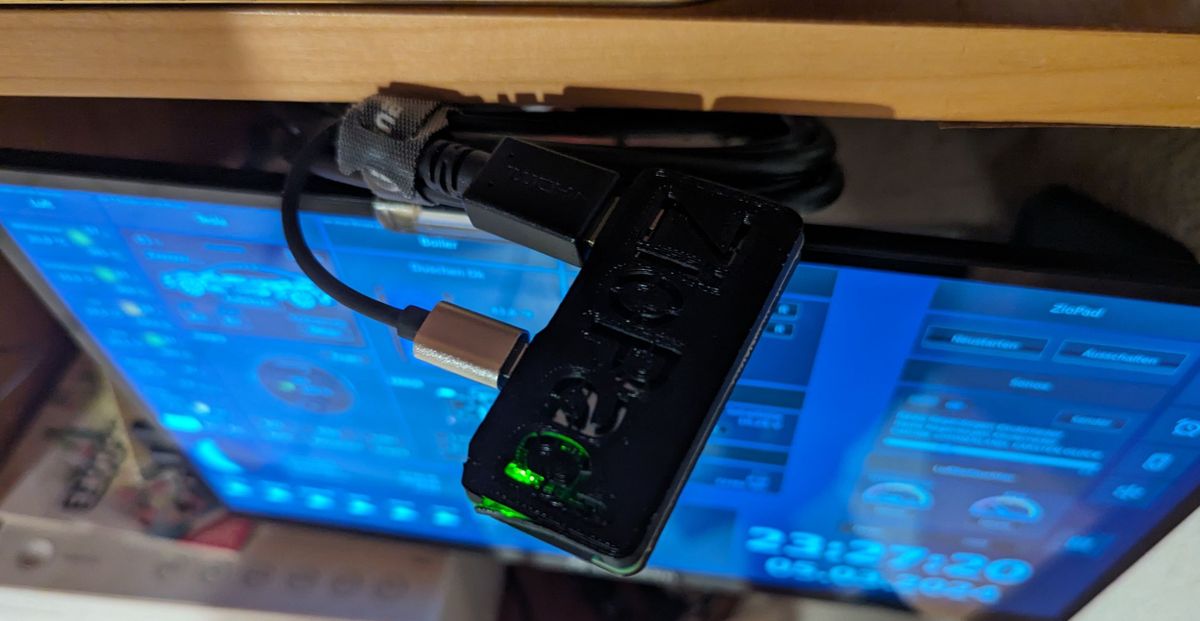
- Selbst gedrucktes Gehäuse: https://www.thingiverse.com/thing:6517503
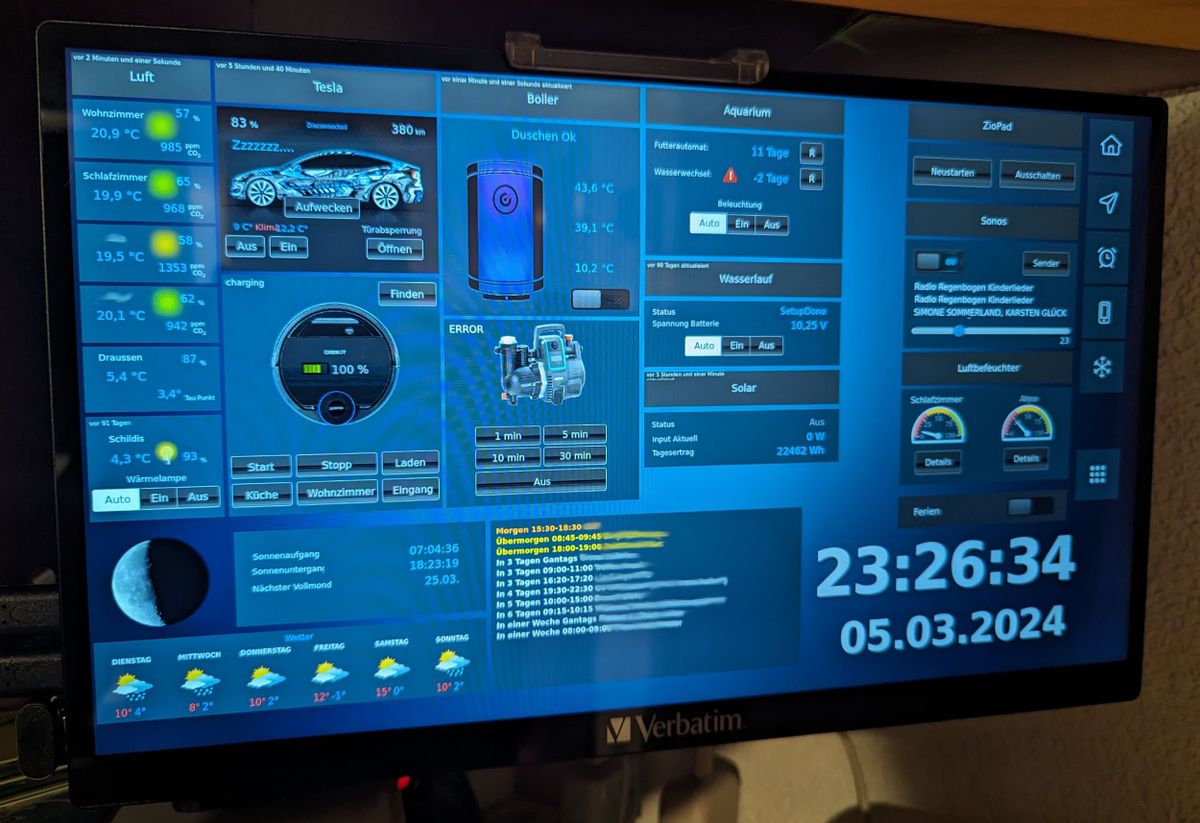
- Verbatim PMT-14 Touchscreen Monitor: Das Herzstück des Setups und gleichzeitig die teuerste Komponente.
- Zubehör: Abgewinkelte Kabel für eine aufgeräumte Installation und etwas Holz für ein ansprechendes Äußeres (noch in Arbeit).
Stromversorgung und Kabelmanagement:
Die gesamte Konfiguration wird durch ein einziges USB-C-Kabel vom Adapter zum Bildschirm mit Strom versorgt. Kurze Versionen von USB-C zu USB-Micro-B und HDMI zu MiniHDMI verbinden den Raspberry Pi, ohne Kabelchaos zu verursachen. Alles lässt sich elegant hinter dem Bildschirm verbergen.
Disclaimer: Die Versorgung des Raspi über das Datenkabel vom Verbatim ist nicht ganz korrekt und könnte das Raspi oder das Display zerstören. Vom Verbatim habe ich keine Angabe, was an Strom geliefert werden kann, das Raspberry sollte aber nicht mehr als 1A ziehen, bisher läuft das ganze stabil.Installationsschritte:
- Betriebssystem: Raspberry PI OS Lite (32 bit) installieren.
- Notwendige Software: Xserver, Openbox und Chromium mit folgendem Befehl installieren:
sudo apt install --no-install-recommends xserver-xorg x11-xserver-utils xinit openbox chromium-browser -yAutostart konfigurieren für eine automatische Anmeldung und Start des Xservers beim Hochfahren.
sudo nano /etc/xdg/openbox/autostartganz unten einfügen:
# Disable DPMS (Energy Star) features.
xset -dpms
# Disable screen saver.
xset s off
# Don’t blank the video device.
xset s noblank
# Remove the mouse cursor.
unclutter -idle 0.1 -root &
# Start Chromium in kiosk mode.
chromium-browser --noerrdialogs --disable-infobars --kiosk http://addresse-der-iobroker-vis
Im Raspi-config unter System Options > Boot / Auto Login and select Console Autologin auswählen:
sudo raspi-configUnd Xserver beim Login starten:
nano ~/.bash_profileFolgende Zeile einfügen:
[[ -z $DISPLAY && $XDG_VTNR -eq 1 ]] && startxEin kurzes Reboot um zu prüfen, ob alles ok ist:
sudo rebootZusätzlich empfehle ich, das Dateisystem des Raspberry als schreibgeschützt einzurichten, um die Lebensdauer der SD-Karte zu verlängern. Dafür kann man die Overlay-Dateisystemfunktion in den Performance-Optionen der raspi-config nutzen.
--> Das funktioniert leider nicht, der Arbeitsspeicher reicht dafür nicht aus.
Deswegen habe ich jetzt auf "möglichst wenig schreiben" umgestellt:sudo nano /etc/systemd/journald.conf#Storage=auto
auf
Storage=none
stellen.
Rsyslog ausschalten:sudo systemctl stop rsyslog sudo systemctl disable rsyslogChromium das häufige schreiben abgewöhnen, indem man im autostart folgendes zum Chromium hinzufügt: (<-- den Teil muss ich noch testen)
chromium-browser --noerrdialogs --disable-infobars --disk-cache-dir=/dev/null --disk-cache-size=1 --aggressive-cache-discard --disable-cache --kiosk http://addresse-der-iobroker-visZusätzlich habe ich im ioBroker den adapter "linux-control" installiert um "shutdown" und "restart"-Knöpfe für das ZioPad in der Vis zu integrieren, selbst mit wenig schreiben sollte man die Raspis nicht einfach ausstecken.
Fotos vom ganzen Setup folgen...
-
Hallo Zusammen,
ich möchte euch meine Lösung für eine verbesserte VIS-Anzeige vorstellen, da ich mit der Nutzung eines Android-Tablets für diesen Zweck nie ganz zufrieden war. Einige der Nachteile waren die Beschränkung auf die Bildschirmgröße, die Notwendigkeit, das Tablet manuell neu zu starten, wenn es nicht automatisch hochfuhr, und die Tatsache, dass das Tablet nicht dauerhaft verfügbar war, da wir es auch für andere Zwecke wie Urlaubsreisen benötigten.
Meine neue Setup-Komponenten:
- Raspberry Pi Zero 2 W: Kompakt und kostengünstig
- Selbst gedrucktes Gehäuse: https://www.thingiverse.com/thing:6517503
- Verbatim PMT-14 Touchscreen Monitor: Das Herzstück des Setups und gleichzeitig die teuerste Komponente.
- Zubehör: Abgewinkelte Kabel für eine aufgeräumte Installation und etwas Holz für ein ansprechendes Äußeres (noch in Arbeit).
Stromversorgung und Kabelmanagement:
Die gesamte Konfiguration wird durch ein einziges USB-C-Kabel vom Adapter zum Bildschirm mit Strom versorgt. Kurze Versionen von USB-C zu USB-Micro-B und HDMI zu MiniHDMI verbinden den Raspberry Pi, ohne Kabelchaos zu verursachen. Alles lässt sich elegant hinter dem Bildschirm verbergen.
Disclaimer: Die Versorgung des Raspi über das Datenkabel vom Verbatim ist nicht ganz korrekt und könnte das Raspi oder das Display zerstören. Vom Verbatim habe ich keine Angabe, was an Strom geliefert werden kann, das Raspberry sollte aber nicht mehr als 1A ziehen, bisher läuft das ganze stabil.Installationsschritte:
- Betriebssystem: Raspberry PI OS Lite (32 bit) installieren.
- Notwendige Software: Xserver, Openbox und Chromium mit folgendem Befehl installieren:
sudo apt install --no-install-recommends xserver-xorg x11-xserver-utils xinit openbox chromium-browser -yAutostart konfigurieren für eine automatische Anmeldung und Start des Xservers beim Hochfahren.
sudo nano /etc/xdg/openbox/autostartganz unten einfügen:
# Disable DPMS (Energy Star) features.
xset -dpms
# Disable screen saver.
xset s off
# Don’t blank the video device.
xset s noblank
# Remove the mouse cursor.
unclutter -idle 0.1 -root &
# Start Chromium in kiosk mode.
chromium-browser --noerrdialogs --disable-infobars --kiosk http://addresse-der-iobroker-vis
Im Raspi-config unter System Options > Boot / Auto Login and select Console Autologin auswählen:
sudo raspi-configUnd Xserver beim Login starten:
nano ~/.bash_profileFolgende Zeile einfügen:
[[ -z $DISPLAY && $XDG_VTNR -eq 1 ]] && startxEin kurzes Reboot um zu prüfen, ob alles ok ist:
sudo rebootZusätzlich empfehle ich, das Dateisystem des Raspberry als schreibgeschützt einzurichten, um die Lebensdauer der SD-Karte zu verlängern. Dafür kann man die Overlay-Dateisystemfunktion in den Performance-Optionen der raspi-config nutzen.
--> Das funktioniert leider nicht, der Arbeitsspeicher reicht dafür nicht aus.
Deswegen habe ich jetzt auf "möglichst wenig schreiben" umgestellt:sudo nano /etc/systemd/journald.conf#Storage=auto
auf
Storage=none
stellen.
Rsyslog ausschalten:sudo systemctl stop rsyslog sudo systemctl disable rsyslogChromium das häufige schreiben abgewöhnen, indem man im autostart folgendes zum Chromium hinzufügt: (<-- den Teil muss ich noch testen)
chromium-browser --noerrdialogs --disable-infobars --disk-cache-dir=/dev/null --disk-cache-size=1 --aggressive-cache-discard --disable-cache --kiosk http://addresse-der-iobroker-visZusätzlich habe ich im ioBroker den adapter "linux-control" installiert um "shutdown" und "restart"-Knöpfe für das ZioPad in der Vis zu integrieren, selbst mit wenig schreiben sollte man die Raspis nicht einfach ausstecken.
Fotos vom ganzen Setup folgen...
-
Und ein paar Bilder wären interessant ...
Bilder folgen hattest du geschrieben -
@dbweb wie ist die Performance dieser Lösung im Vergleich zu einem Android Tablet und zu einem iPad?
@percy Zum Thema Performance habe ich nochmals was geändert im Beitrag. Overlay hatte diese komplett zerstört.
Meine VIS ist nicht sehr aufwändig, darin sind keine Kamera und nichts, was viele Daten Lädt oder aktualisiert. Das erste Laden dauert etwas, dann ich das Verhalten aber ziemlich flüssig.
Mit dem Samsung Galaxy Tab A8 lief das ganze zwar noch etwas flüssiger, jedoch hatte das ding immer mal wieder Aussetzer, weil Android im Hintergrund irgendwas gemacht hat, und war dann für mehrere Sekunden nicht mehr bedienbar.@BananaJoe hier die Bilder. Da ich noch meine komplette Küche umbaue, ist das Display noch nicht integriert und hängt einfach an einer Halterung.



Hey! Du scheinst an dieser Unterhaltung interessiert zu sein, hast aber noch kein Konto.
Hast du es satt, bei jedem Besuch durch die gleichen Beiträge zu scrollen? Wenn du dich für ein Konto anmeldest, kommst du immer genau dorthin zurück, wo du zuvor warst, und kannst dich über neue Antworten benachrichtigen lassen (entweder per E-Mail oder Push-Benachrichtigung). Du kannst auch Lesezeichen speichern und Beiträge positiv bewerten, um anderen Community-Mitgliedern deine Wertschätzung zu zeigen.
Mit deinem Input könnte dieser Beitrag noch besser werden 💗
Registrieren AnmeldenSupport us
325
Online33.0k
Benutzer83.4k
Themen1.3m
Beiträge