




Synology VMM Festplatte vergrößern
-
Hallo
Ich bitte euch um Hilfe bei der Festplattenvergrößerung einer Synology VM.
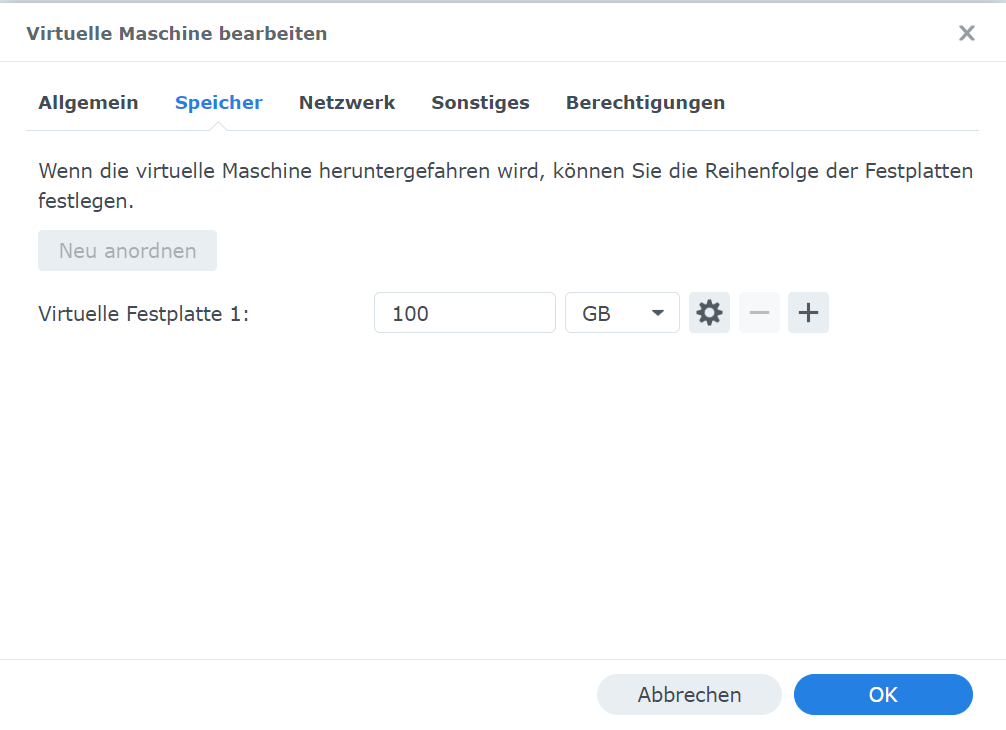
Ich hab im VMM die Festplatte auf 100 GB vergrößert.
lsblk --asciizeigt die 100G an.nega@ubuntu:~$ lsblk --ascii NAME MAJ:MIN RM SIZE RO TYPE MOUNTPOINT loop0 7:0 0 55.7M 1 loop /snap/core18/2790 loop1 7:1 0 55.7M 1 loop /snap/core18/2796 loop2 7:2 0 63.5M 1 loop /snap/core20/1974 loop3 7:3 0 63.5M 1 loop /snap/core20/2015 loop4 7:4 0 91.8M 1 loop /snap/lxd/23991 loop5 7:5 0 91.9M 1 loop /snap/lxd/24061 loop6 7:6 0 40.9M 1 loop /snap/snapd/20092 loop7 7:7 0 40.9M 1 loop /snap/snapd/20290 sda 8:0 0 100G 0 disk |-sda1 8:1 0 1M 0 part |-sda2 8:2 0 1G 0 part /boot `-sda3 8:3 0 9G 0 part `-ubuntu--vg-ubuntu--lv 253:0 0 9G 0 lvm / sr0 11:0 1 1024M 0 rom sr1 11:1 1 1024M 0 romnach
sudo parted /dev/sdaund dannprintkommtnega@ubuntu:~$ sudo parted /dev/sda [sudo] password for nega: GNU Parted 3.3 Using /dev/sda Welcome to GNU Parted! Type 'help' to view a list of commands. (parted) print Warning: Not all of the space available to /dev/sda appears to be used, you can fix the GPT to use all of the space (an extra 188743680 blocks) or continue with the current setting? Fix/Ignore?Muss ich hier jetzt
Fixauswählen?Hab dies aus einem anderem Forum, aber dauert dort mit den Antworten oft ewig.
Ich möchte an der Installation nichts kaputt machen.Danke
° Node.js & System Update ---> sudo apt update, iob stop, sudo apt full-upgrade
° Node.js Fixer ---> iob nodejs-update
° Fixer ---> iob fix -
Hallo
Ich bitte euch um Hilfe bei der Festplattenvergrößerung einer Synology VM.
Ich hab im VMM die Festplatte auf 100 GB vergrößert.
lsblk --asciizeigt die 100G an.nega@ubuntu:~$ lsblk --ascii NAME MAJ:MIN RM SIZE RO TYPE MOUNTPOINT loop0 7:0 0 55.7M 1 loop /snap/core18/2790 loop1 7:1 0 55.7M 1 loop /snap/core18/2796 loop2 7:2 0 63.5M 1 loop /snap/core20/1974 loop3 7:3 0 63.5M 1 loop /snap/core20/2015 loop4 7:4 0 91.8M 1 loop /snap/lxd/23991 loop5 7:5 0 91.9M 1 loop /snap/lxd/24061 loop6 7:6 0 40.9M 1 loop /snap/snapd/20092 loop7 7:7 0 40.9M 1 loop /snap/snapd/20290 sda 8:0 0 100G 0 disk |-sda1 8:1 0 1M 0 part |-sda2 8:2 0 1G 0 part /boot `-sda3 8:3 0 9G 0 part `-ubuntu--vg-ubuntu--lv 253:0 0 9G 0 lvm / sr0 11:0 1 1024M 0 rom sr1 11:1 1 1024M 0 romnach
sudo parted /dev/sdaund dannprintkommtnega@ubuntu:~$ sudo parted /dev/sda [sudo] password for nega: GNU Parted 3.3 Using /dev/sda Welcome to GNU Parted! Type 'help' to view a list of commands. (parted) print Warning: Not all of the space available to /dev/sda appears to be used, you can fix the GPT to use all of the space (an extra 188743680 blocks) or continue with the current setting? Fix/Ignore?Muss ich hier jetzt
Fixauswählen?Hab dies aus einem anderem Forum, aber dauert dort mit den Antworten oft ewig.
Ich möchte an der Installation nichts kaputt machen.Danke
-
Hallo
Ich bitte euch um Hilfe bei der Festplattenvergrößerung einer Synology VM.
Ich hab im VMM die Festplatte auf 100 GB vergrößert.
lsblk --asciizeigt die 100G an.nega@ubuntu:~$ lsblk --ascii NAME MAJ:MIN RM SIZE RO TYPE MOUNTPOINT loop0 7:0 0 55.7M 1 loop /snap/core18/2790 loop1 7:1 0 55.7M 1 loop /snap/core18/2796 loop2 7:2 0 63.5M 1 loop /snap/core20/1974 loop3 7:3 0 63.5M 1 loop /snap/core20/2015 loop4 7:4 0 91.8M 1 loop /snap/lxd/23991 loop5 7:5 0 91.9M 1 loop /snap/lxd/24061 loop6 7:6 0 40.9M 1 loop /snap/snapd/20092 loop7 7:7 0 40.9M 1 loop /snap/snapd/20290 sda 8:0 0 100G 0 disk |-sda1 8:1 0 1M 0 part |-sda2 8:2 0 1G 0 part /boot `-sda3 8:3 0 9G 0 part `-ubuntu--vg-ubuntu--lv 253:0 0 9G 0 lvm / sr0 11:0 1 1024M 0 rom sr1 11:1 1 1024M 0 romnach
sudo parted /dev/sdaund dannprintkommtnega@ubuntu:~$ sudo parted /dev/sda [sudo] password for nega: GNU Parted 3.3 Using /dev/sda Welcome to GNU Parted! Type 'help' to view a list of commands. (parted) print Warning: Not all of the space available to /dev/sda appears to be used, you can fix the GPT to use all of the space (an extra 188743680 blocks) or continue with the current setting? Fix/Ignore?Muss ich hier jetzt
Fixauswählen?Hab dies aus einem anderem Forum, aber dauert dort mit den Antworten oft ewig.
Ich möchte an der Installation nichts kaputt machen.Danke
@negalein sagte in Synology VMM Festplatte vergrößern:
Ich bitte euch um Hilfe bei der Festplattenvergrößerung einer Synology VM.
Ich hab im LXC die Festplatte auf 100 GB vergrößert.Das ist schon für mich verwirrend, was du schreibst. Was ist eine Synology VM im Vergleich zum LXC?
Ich kenne es nur von Proxmox und da ist eine VM
something completely differentzum LXC.Proxmox und HA ...
Ich schreibe den Code nicht mehr selbst – ich schimpfe mit der KI, bis er funktioniert. -
@negalein sagte in Synology VMM Festplatte vergrößern:
Ich bitte euch um Hilfe bei der Festplattenvergrößerung einer Synology VM.
Ich hab im LXC die Festplatte auf 100 GB vergrößert.Das ist schon für mich verwirrend, was du schreibst. Was ist eine Synology VM im Vergleich zum LXC?
Ich kenne es nur von Proxmox und da ist eine VM
something completely differentzum LXC.aus dem kopf raus, bin nur mobile unterwegs
-
cfdisk starten und prüfen ob du den freien speicher siehst. Dann /dev/sda3 wählen, unten die Option "resize" wählen und mit enter ausführen. Danach musst du das ganze noch mit "write" abspeichern und mit "q" kommst du wieder raus aus cfdisk
-
pvresize /dev/sda3 dein lvm zu erweitern
-
-
@negalein sagte in Synology VMM Festplatte vergrößern:
Ich bitte euch um Hilfe bei der Festplattenvergrößerung einer Synology VM.
Ich hab im LXC die Festplatte auf 100 GB vergrößert.Das ist schon für mich verwirrend, was du schreibst. Was ist eine Synology VM im Vergleich zum LXC?
Ich kenne es nur von Proxmox und da ist eine VM
something completely differentzum LXC.@meister-mopper sagte in Synology VMM Festplatte vergrößern:
Ich kenne es nur von Proxmox und da ist eine VM something completely different zum LXC.
Ah, stimmt. Da hab ich mich verschrieben. Bessere es gleich aus.
War in Gedanken bei Proxmox.
Aber auf der Synology läuft es im VMM alsVM. -
aus dem kopf raus, bin nur mobile unterwegs
-
cfdisk starten und prüfen ob du den freien speicher siehst. Dann /dev/sda3 wählen, unten die Option "resize" wählen und mit enter ausführen. Danach musst du das ganze noch mit "write" abspeichern und mit "q" kommst du wieder raus aus cfdisk
-
pvresize /dev/sda3 dein lvm zu erweitern
@melonea sagte in Synology VMM Festplatte vergrößern:
cfdisk starten und prüfen ob du den freien speicher siehst. Dann /dev/sda3 wählen, unten die Option "resize" wählen und mit enter ausführen. Danach musst du das ganze noch mit "write" abspeichern und mit "q" kommst du wieder raus aus cfdisk
lsblk --asciizeigt die 100G an.sda 8:0 0 100G 0 disk |-sda1 8:1 0 1M 0 part |-sda2 8:2 0 1G 0 part /boot `-sda3 8:3 0 9G 0 part `-ubuntu--vg-ubuntu--lv 253:0 0 9G 0 lvm /hab dann
sudo parted /dev/sdaund dannprintgemacht.Hier steh ich jetzt an, ob ich ohne Bedenken
Fixsagen kann.Warning: Not all of the space available to /dev/sda appears to be used, you can fix the GPT to use all of the space (an extra 188743680 blocks) or continue with the current setting? Fix/Ignore? -
-
@melonea sagte in Synology VMM Festplatte vergrößern:
cfdisk starten und prüfen ob du den freien speicher siehst. Dann /dev/sda3 wählen, unten die Option "resize" wählen und mit enter ausführen. Danach musst du das ganze noch mit "write" abspeichern und mit "q" kommst du wieder raus aus cfdisk
lsblk --asciizeigt die 100G an.sda 8:0 0 100G 0 disk |-sda1 8:1 0 1M 0 part |-sda2 8:2 0 1G 0 part /boot `-sda3 8:3 0 9G 0 part `-ubuntu--vg-ubuntu--lv 253:0 0 9G 0 lvm /hab dann
sudo parted /dev/sdaund dannprintgemacht.Hier steh ich jetzt an, ob ich ohne Bedenken
Fixsagen kann.Warning: Not all of the space available to /dev/sda appears to be used, you can fix the GPT to use all of the space (an extra 188743680 blocks) or continue with the current setting? Fix/Ignore?@negalein https://www.blogger-it.de/2023/08/31/linux-vm-festplatte-vergroessern/ die Anleitung sollte im Grunde das wiedergeben was du brauchst.
Du hast LVM , das muss man noch beachten.
Raid kannst du raus lassen. -
@negalein https://www.blogger-it.de/2023/08/31/linux-vm-festplatte-vergroessern/ die Anleitung sollte im Grunde das wiedergeben was du brauchst.
Du hast LVM , das muss man noch beachten.
Raid kannst du raus lassen.@lindi200000 sagte in Synology VMM Festplatte vergrößern:
@negalein https://www.blogger-it.de/2023/08/31/linux-vm-festplatte-vergroessern/ die Anleitung sollte im Grunde das wiedergeben was du brauchst.
Du hast LVM , das muss man noch beachten.
Raid kannst du raus lassen.Danke für die Hilfe über Anydesk.
War dann easy, wenn man mal zuschaun kann.


Hey! Du scheinst an dieser Unterhaltung interessiert zu sein, hast aber noch kein Konto.
Hast du es satt, bei jedem Besuch durch die gleichen Beiträge zu scrollen? Wenn du dich für ein Konto anmeldest, kommst du immer genau dorthin zurück, wo du zuvor warst, und kannst dich über neue Antworten benachrichtigen lassen (entweder per E-Mail oder Push-Benachrichtigung). Du kannst auch Lesezeichen speichern und Beiträge positiv bewerten, um anderen Community-Mitgliedern deine Wertschätzung zu zeigen.
Mit deinem Input könnte dieser Beitrag noch besser werden 💗
Registrieren AnmeldenSupport us
199
Online33.0k
Benutzer83.6k
Themen1.3m
Beiträge