Skip to content
  • Home
  • Aktuell
  • Tags
  • 0 Ungelesen 0
  • Kategorien
  • Unreplied
  • Beliebt
  • GitHub
  • Docu
  • Hilfe
Skins
  • Light
  • Brite
  • Cerulean
  • Cosmo
  • Flatly
  • Journal
  • Litera
  • Lumen
  • Lux
  • Materia
  • Minty
  • Morph
  • Pulse
  • Sandstone
  • Simplex
  • Sketchy
  • Spacelab
  • United
  • Yeti
  • Zephyr
  • Dark
  • Cyborg
  • Darkly
  • Quartz
  • Slate
  • Solar
  • Superhero
  • Vapor

  • Standard: (Kein Skin)
  • Kein Skin
Einklappen
ioBroker Logo

Community Forum

donate donate
  1. ioBroker Community Home
  2. Deutsch
  3. ioBroker Allgemein
  4. Shelly Adapter BLU Gateway keine Verbindung

NEWS

  • Monatsrückblick Januar/Februar 2026 ist online!
    BluefoxB
    Bluefox
    16
    1
    340

  • Jahresrückblick 2025 – unser neuer Blogbeitrag ist online! ✨
    BluefoxB
    Bluefox
    17
    1
    4.8k

  • Neuer Blogbeitrag: Monatsrückblick - Dezember 2025 🎄
    BluefoxB
    Bluefox
    13
    1
    1.3k

Shelly Adapter BLU Gateway keine Verbindung

Geplant Angeheftet Gesperrt Verschoben ioBroker Allgemein
6 Beiträge 2 Kommentatoren 333 Aufrufe 2 Watching
  • Älteste zuerst
  • Neuste zuerst
  • Meiste Stimmen
Antworten
  • In einem neuen Thema antworten
Anmelden zum Antworten
Dieses Thema wurde gelöscht. Nur Nutzer mit entsprechenden Rechten können es sehen.
  • T Offline
    T Offline
    Thorsten4-71
    schrieb am zuletzt editiert von
    #1

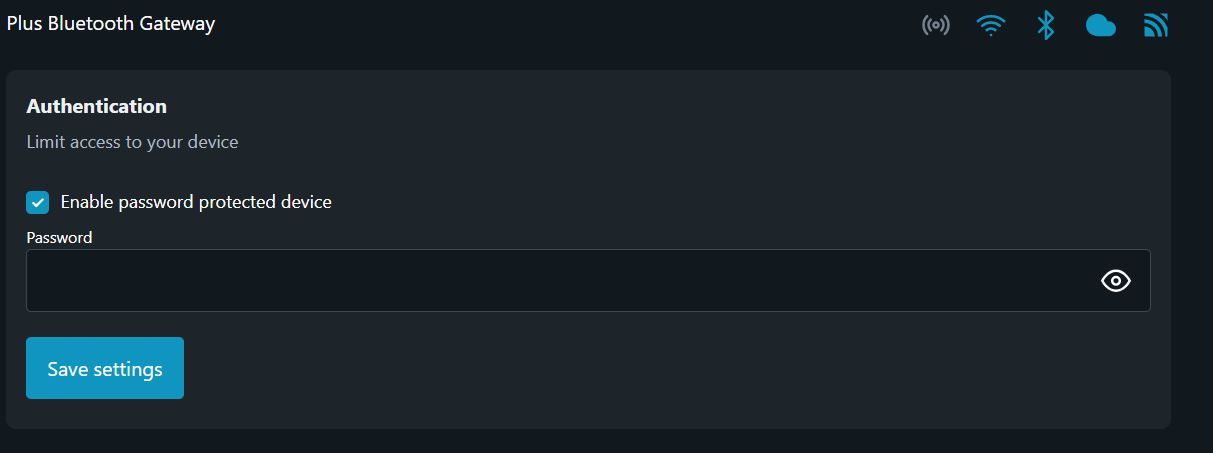
    Ich habe alle Einstellungen im Shelly Adapter und im Gateway eingestellt:

    Adapter: HTTP PW, MQTT Einstellungen: Port, Benutzernamen und PW
    Shelly Gateway auch

    und trotzdem habe ich unter Objekte keine Daten und unter connection steht false

    0a4ef494-1b16-4e8a-8f33-279e32474c19-image.png

    ich habe schon mehrere Foren durchgelesen und nichts gefunden, was ich noch einstellen müßte.

    Kann mir jemand weiterhelfen. Bin noch relativ ein Anfänger bei IOBROKER

    Vielen Dank.

    M 1 Antwort Letzte Antwort
    0
    • T Thorsten4-71

      Ich habe alle Einstellungen im Shelly Adapter und im Gateway eingestellt:

      Adapter: HTTP PW, MQTT Einstellungen: Port, Benutzernamen und PW
      Shelly Gateway auch

      und trotzdem habe ich unter Objekte keine Daten und unter connection steht false

      0a4ef494-1b16-4e8a-8f33-279e32474c19-image.png

      ich habe schon mehrere Foren durchgelesen und nichts gefunden, was ich noch einstellen müßte.

      Kann mir jemand weiterhelfen. Bin noch relativ ein Anfänger bei IOBROKER

      Vielen Dank.

      M Online
      M Online
      MCU
      schrieb am zuletzt editiert von
      #2

      @thorsten4-71 Du hast mehrere Instanzen angelegt? Warum? Stören sich die Instanzen gegenseitig?
      Bitte alle Einstellungen bzgl der ioBroker-Instanzen und der Shelly APP einstellen. PW unkenntlich machen, sonst nichts.

      NUC i7 64GB mit Proxmox ---- Jarvis Infos Aktualisierungen der Doku auf Instagram verfolgen -> mcuiobroker Instagram
      Wenn Euch mein Vorschlag geholfen hat, bitte rechts "^" klicken.

      T 1 Antwort Letzte Antwort
      0
      • M MCU

        @thorsten4-71 Du hast mehrere Instanzen angelegt? Warum? Stören sich die Instanzen gegenseitig?
        Bitte alle Einstellungen bzgl der ioBroker-Instanzen und der Shelly APP einstellen. PW unkenntlich machen, sonst nichts.

        T Offline
        T Offline
        Thorsten4-71
        schrieb am zuletzt editiert von
        #3

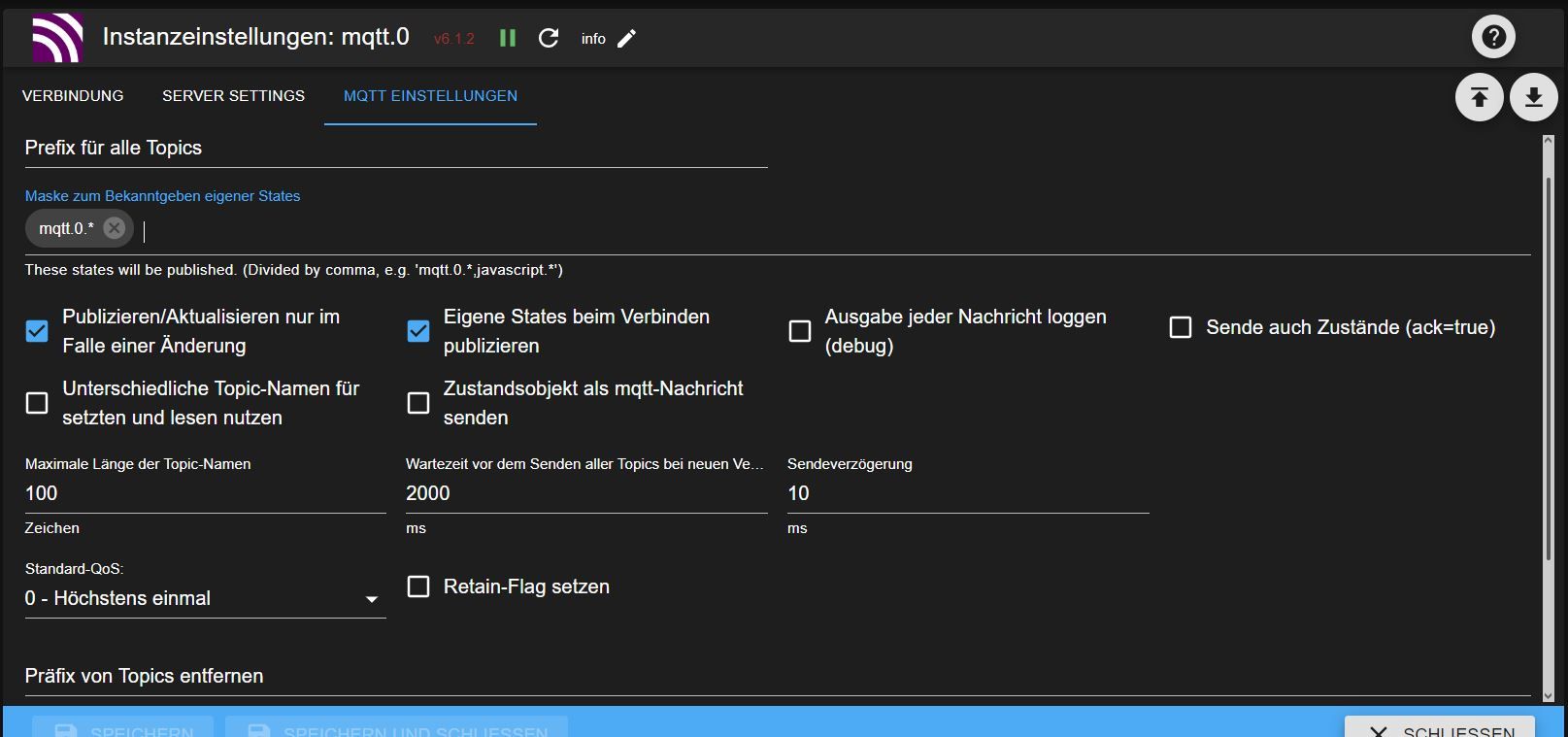
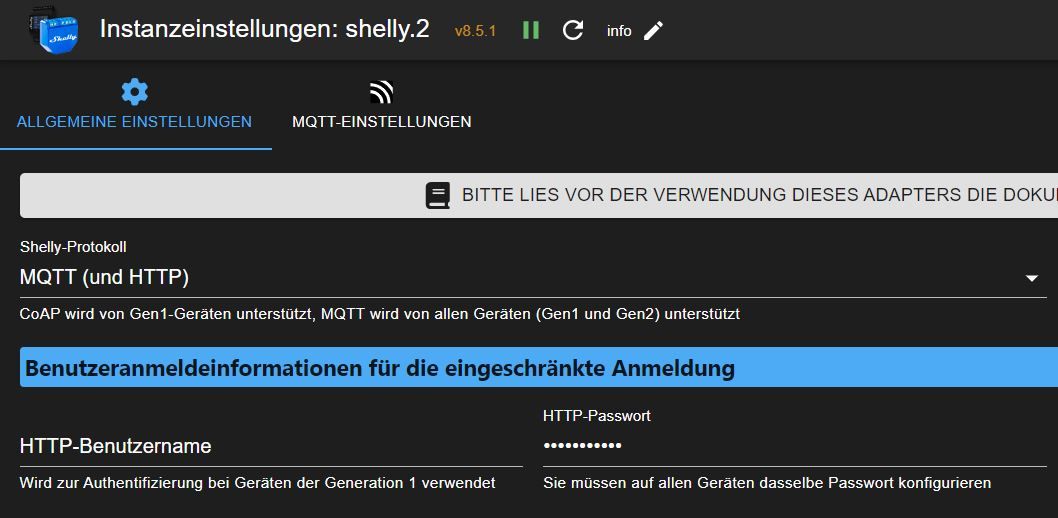
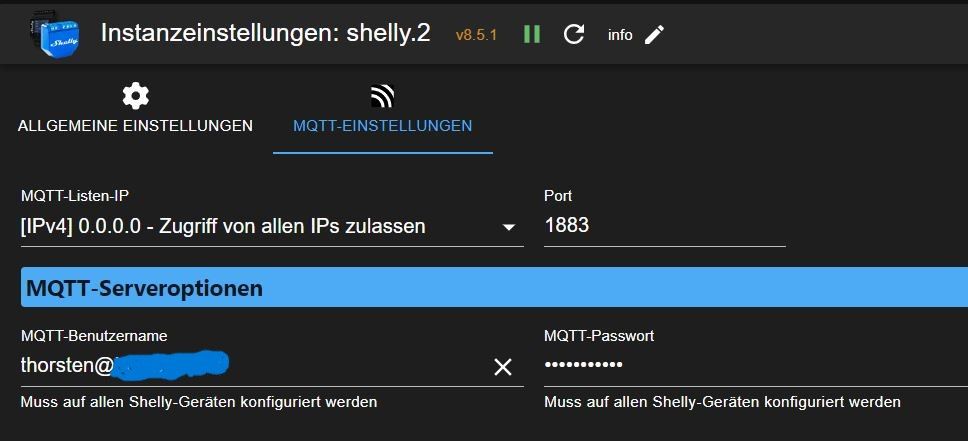
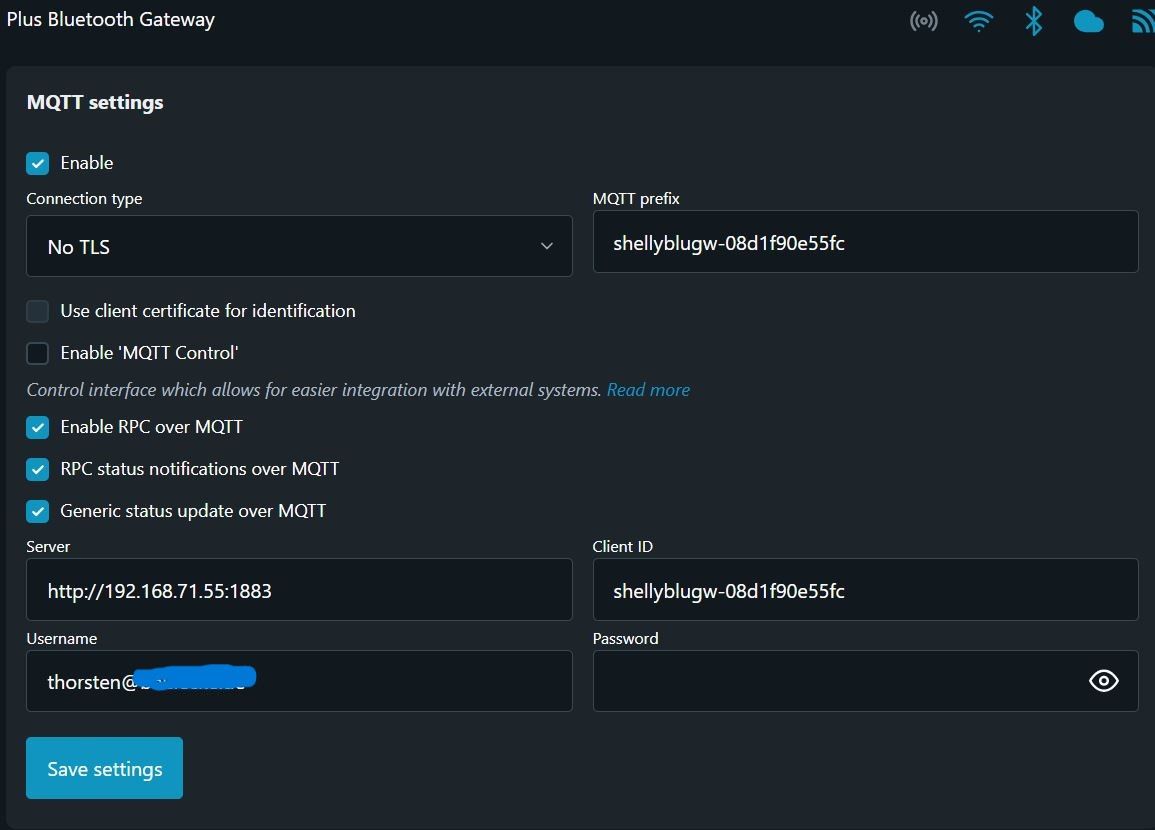
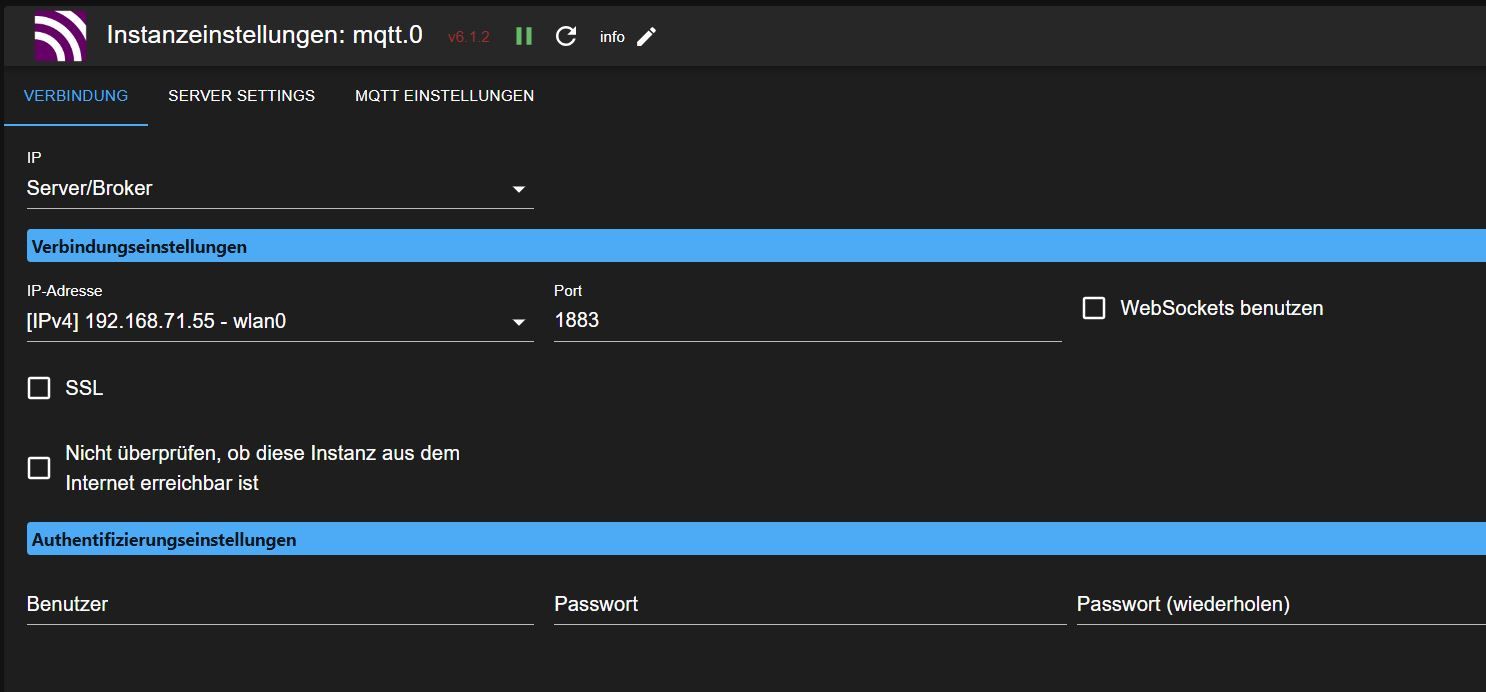
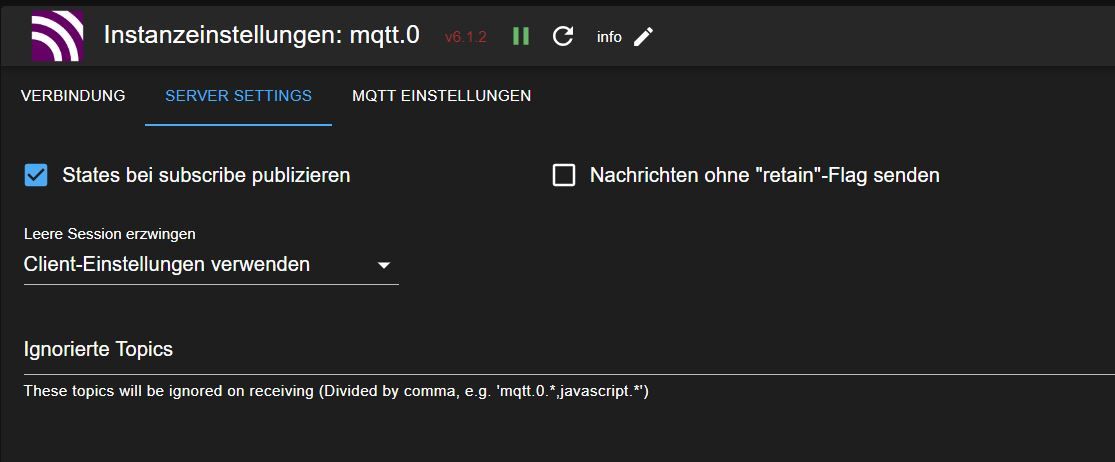
        @mcu Hallo, vielen Dank für Deine Hilfe. Ich hoffe, ich habe alles relevanten Details Screenshots gemacht.
        Beim Shelly-Adapter habe ich es mit und ohne Benutzername ausprobiert, feste und alle IP-Adressen
        Shelly App sind die PW bei MQTT und HTTP eingegeben

        Ich habe außer die BLU Geräte auch noch ShellyplugS uns Shellyswitch. Deshalb habe ich mehrere Instanzen. Das hatte ich gelesen, daß man das so machen sollte. Ist das falsch? Ich bin was das angeht immer noch am lernen. Vielen Dank im Voraus.
        Gruß Thorsten
        MQTT1.JPG
        MQTT2.JPG
        MQTT3.JPG
        Shelly1.JPG
        Shelly2.JPG
        Shelly-APP1.JPG
        Shelly-APP2.JPG

        M 1 Antwort Letzte Antwort
        0
        • T Thorsten4-71

          @mcu Hallo, vielen Dank für Deine Hilfe. Ich hoffe, ich habe alles relevanten Details Screenshots gemacht.
          Beim Shelly-Adapter habe ich es mit und ohne Benutzername ausprobiert, feste und alle IP-Adressen
          Shelly App sind die PW bei MQTT und HTTP eingegeben

          Ich habe außer die BLU Geräte auch noch ShellyplugS uns Shellyswitch. Deshalb habe ich mehrere Instanzen. Das hatte ich gelesen, daß man das so machen sollte. Ist das falsch? Ich bin was das angeht immer noch am lernen. Vielen Dank im Voraus.
          Gruß Thorsten
          MQTT1.JPG
          MQTT2.JPG
          MQTT3.JPG
          Shelly1.JPG
          Shelly2.JPG
          Shelly-APP1.JPG
          Shelly-APP2.JPG

          M Online
          M Online
          MCU
          schrieb am zuletzt editiert von MCU
          #4

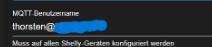
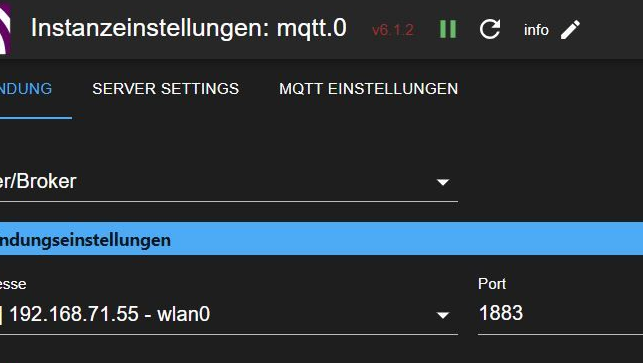
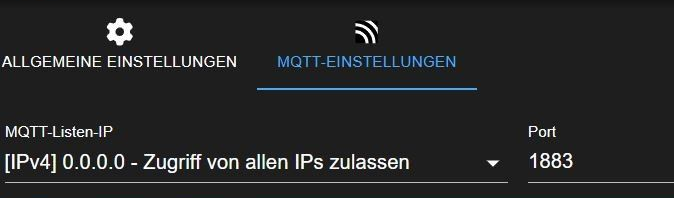
          @thorsten4-71 Ich habe da bei mir nur admin drin stehen
          95203e77-4b41-41d5-9cd4-5d623e8effc7-image.png

          MQTT Port 1883 und Shelly MQTT-Port 1883 geht nicht
          1d3ec05e-7c07-4019-8cc1-b1ee3351e137-image.png
          5ec63891-da1e-449a-8b55-118d1e7158db-image.png

          NUC i7 64GB mit Proxmox ---- Jarvis Infos Aktualisierungen der Doku auf Instagram verfolgen -> mcuiobroker Instagram
          Wenn Euch mein Vorschlag geholfen hat, bitte rechts "^" klicken.

          T 2 Antworten Letzte Antwort
          0
          • M MCU

            @thorsten4-71 Ich habe da bei mir nur admin drin stehen
            95203e77-4b41-41d5-9cd4-5d623e8effc7-image.png

            MQTT Port 1883 und Shelly MQTT-Port 1883 geht nicht
            1d3ec05e-7c07-4019-8cc1-b1ee3351e137-image.png
            5ec63891-da1e-449a-8b55-118d1e7158db-image.png

            T Offline
            T Offline
            Thorsten4-71
            schrieb am zuletzt editiert von
            #5

            @mcu das wußte ich nicht, ich habe es jetzt wie folgt eingestellt:
            MQTT Port 1883 und Shelly MQTT-Port 1884 und admin geht trotzdem nicht, hast Du noch ein Tipp?

            1 Antwort Letzte Antwort
            0
            • M MCU

              @thorsten4-71 Ich habe da bei mir nur admin drin stehen
              95203e77-4b41-41d5-9cd4-5d623e8effc7-image.png

              MQTT Port 1883 und Shelly MQTT-Port 1883 geht nicht

              1d3ec05e-7c07-4019-8cc1-b1ee3351e137-image.png
              5ec63891-da1e-449a-8b55-118d1e7158db-image.png

              T Offline
              T Offline
              Thorsten4-71
              schrieb am zuletzt editiert von
              #6

              @mcu Ich habe es geschafft, ich weiß nur nicht wie, Hauptsache es geht. Vielen Dank. :relaxed: :relaxed: :relaxed:

              1 Antwort Letzte Antwort
              0
              Antworten
              • In einem neuen Thema antworten
              Anmelden zum Antworten
              • Älteste zuerst
              • Neuste zuerst
              • Meiste Stimmen


              Support us

              ioBroker
              Community Adapters
              Donate
              FAQ Cloud / IOT
              HowTo: Node.js-Update
              HowTo: Backup/Restore
              Downloads
              BLOG

              640

              Online

              32.7k

              Benutzer

              82.5k

              Themen

              1.3m

              Beiträge
              Community
              Impressum | Datenschutz-Bestimmungen | Nutzungsbedingungen | Einwilligungseinstellungen
              ioBroker Community 2014-2025
              logo
              • Anmelden

              • Du hast noch kein Konto? Registrieren

              • Anmelden oder registrieren, um zu suchen
              • Erster Beitrag
                Letzter Beitrag
              0
              • Home
              • Aktuell
              • Tags
              • Ungelesen 0
              • Kategorien
              • Unreplied
              • Beliebt
              • GitHub
              • Docu
              • Hilfe