Weiter zum Inhalt
  • Home
  • Aktuell
  • Tags
  • 0 Ungelesen 0
  • Kategorien
  • Unreplied
  • Beliebt
  • GitHub
  • Docu
  • Hilfe
Skins
  • Hell
  • Brite
  • Cerulean
  • Cosmo
  • Flatly
  • Journal
  • Litera
  • Lumen
  • Lux
  • Materia
  • Minty
  • Morph
  • Pulse
  • Sandstone
  • Simplex
  • Sketchy
  • Spacelab
  • United
  • Yeti
  • Zephyr
  • Dunkel
  • Cyborg
  • Darkly
  • Quartz
  • Slate
  • Solar
  • Superhero
  • Vapor

  • Standard: (Kein Skin)
  • Kein Skin
Einklappen
ioBroker Logo

Community Forum

donate donate
  1. ioBroker Community Home
  2. Deutsch
  3. ioBroker Allgemein
  4. Homekit konfiguration von Devolo Steckdosen

NEWS

  • Neues YouTube-Video: Visualisierung im Devices-Adapter
    BluefoxB
    Bluefox
    11
    1
    429

  • Neuer ioBroker-Blog online: Monatsrückblick März/April 2026
    BluefoxB
    Bluefox
    8
    1
    1.9k

  • Verwendung von KI bitte immer deutlich kennzeichnen
    HomoranH
    Homoran
    11
    1
    818

Homekit konfiguration von Devolo Steckdosen

Geplant Angeheftet Gesperrt Verschoben ioBroker Allgemein
3 Beiträge 2 Kommentatoren 155 Aufrufe 1 Beobachtet
  • Älteste zuerst
  • Neuste zuerst
  • Meiste Stimmen
Antworten
  • In einem neuen Thema antworten
Anmelden zum Antworten
Dieses Thema wurde gelöscht. Nur Nutzer mit entsprechenden Rechten können es sehen.
  • C Offline
    C Offline
    chris299
    schrieb am zuletzt editiert von
    #1

    Hallo,
    da ich nach längerem Suchen nichts passendes hier im Forum gefunden habe, frage ich mal:
    Wie habt ihr die Verbindung zwischen Homekit (yahka) und Devolo Steckdosen (Z-Wave) konfiguriert?
    prinzipiell geht das recht einfach: die switch Objekte als Alias definieren und in yahka einem Gerät zuordnen.
    Mein Problem dabei:
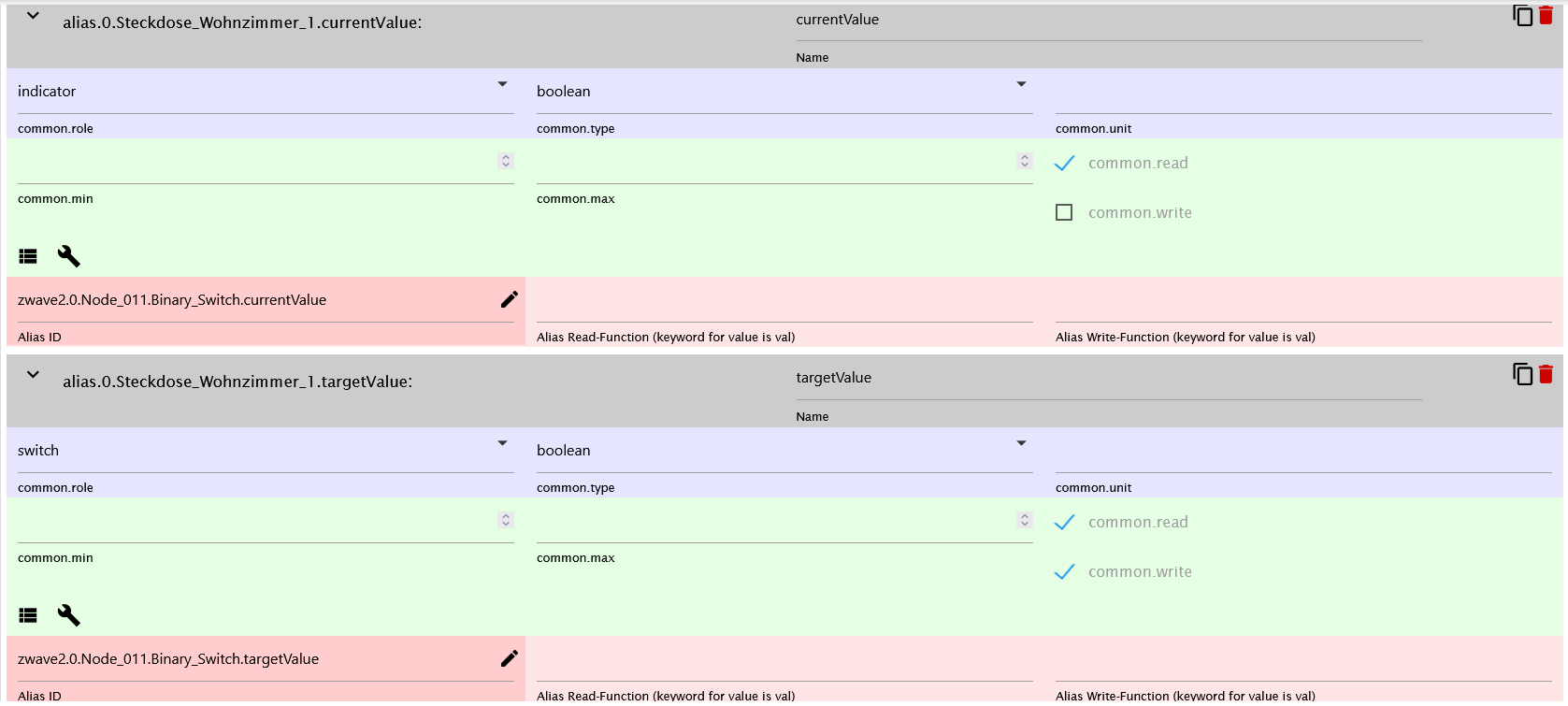
    die Steckdosen haben im Z-Wave Adapter getrennte Datenpunkte zum lesen des aktuellen Zustands bzw. setzen des neuen Zustands (was ja auch Sinn macht, um zu sehen, ob ein Schaltvorgang funktioniert hat)
    in yahka gibt es aber scheinbar nur einen Datenpunkt zum lesen und schreiben.
    In meiner Konfiguration sehe ich leider erst nach einem neuen Schaltvorgang per iphone den richtigen Stand, wenn man zwischenzeitlich manuell an der Steckdose geschaltet hat...
    Wie bekommt man das sinnvoller übereinander?

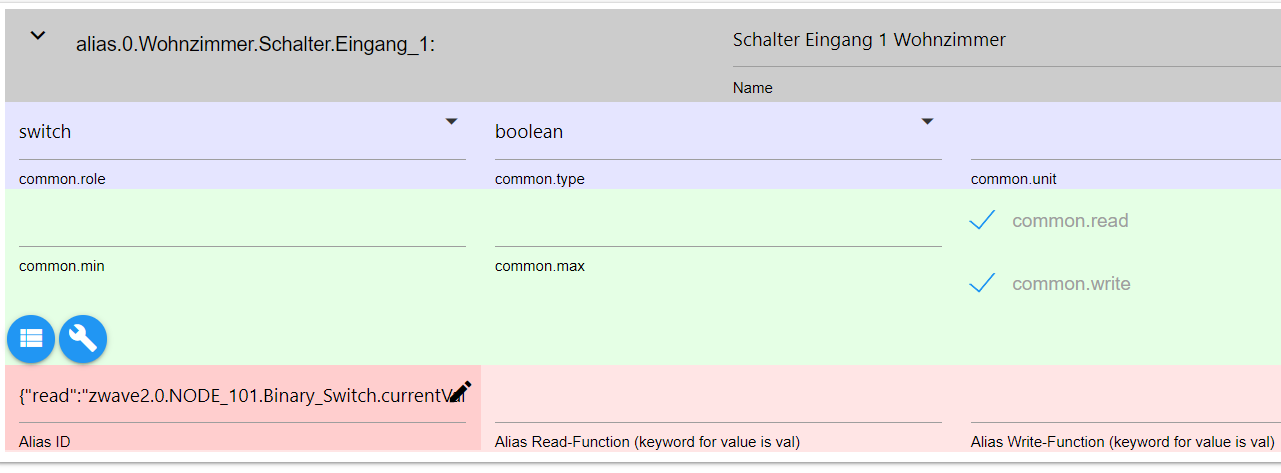
    hier meine recht einfache Konfiguration:

    260f3682-48e9-474b-8e22-e08273b2fe95-grafik.png

    c593a54f-302f-4421-8670-ad5a1dc6f94f-grafik.png

    vielen dank für Tipps.
    Viele Grüße
    Christoph

    paul53P 1 Antwort Letzte Antwort
    0
    • C chris299

      Hallo,
      da ich nach längerem Suchen nichts passendes hier im Forum gefunden habe, frage ich mal:
      Wie habt ihr die Verbindung zwischen Homekit (yahka) und Devolo Steckdosen (Z-Wave) konfiguriert?
      prinzipiell geht das recht einfach: die switch Objekte als Alias definieren und in yahka einem Gerät zuordnen.
      Mein Problem dabei:
      die Steckdosen haben im Z-Wave Adapter getrennte Datenpunkte zum lesen des aktuellen Zustands bzw. setzen des neuen Zustands (was ja auch Sinn macht, um zu sehen, ob ein Schaltvorgang funktioniert hat)
      in yahka gibt es aber scheinbar nur einen Datenpunkt zum lesen und schreiben.
      In meiner Konfiguration sehe ich leider erst nach einem neuen Schaltvorgang per iphone den richtigen Stand, wenn man zwischenzeitlich manuell an der Steckdose geschaltet hat...
      Wie bekommt man das sinnvoller übereinander?

      hier meine recht einfache Konfiguration:
      260f3682-48e9-474b-8e22-e08273b2fe95-grafik.png

      c593a54f-302f-4421-8670-ad5a1dc6f94f-grafik.png

      vielen dank für Tipps.
      Viele Grüße
      Christoph

      paul53P Offline
      paul53P Offline
      paul53
      schrieb am zuletzt editiert von paul53
      #2

      @chris299
      Füge beide Z-Wave-Datenpunkte zu einem Alias zusammen.
      Beispiel:

      Bild_2022-01-10_222024.png
      Bild_2022-01-10_221739.png

      Bitte verzichtet auf Chat-Nachrichten, denn die Handhabung ist grauenhaft !
      Produktiv: Asus PN 42 / N100 / 8 GB / 500 GB

      C 1 Antwort Letzte Antwort
      0
      • paul53P paul53

        @chris299
        Füge beide Z-Wave-Datenpunkte zu einem Alias zusammen.
        Beispiel:

        Bild_2022-01-10_222024.png
        Bild_2022-01-10_221739.png

        C Offline
        C Offline
        chris299
        schrieb am zuletzt editiert von
        #3

        @paul53 vielen Dank, diese Möglichkeit war mir bisher entgangen 🤦

        1 Antwort Letzte Antwort
        0

        Hey! Du scheinst an dieser Unterhaltung interessiert zu sein, hast aber noch kein Konto.

        Hast du es satt, bei jedem Besuch durch die gleichen Beiträge zu scrollen? Wenn du dich für ein Konto anmeldest, kommst du immer genau dorthin zurück, wo du zuvor warst, und kannst dich über neue Antworten benachrichtigen lassen (entweder per E-Mail oder Push-Benachrichtigung). Du kannst auch Lesezeichen speichern und Beiträge positiv bewerten, um anderen Community-Mitgliedern deine Wertschätzung zu zeigen.

        Mit deinem Input könnte dieser Beitrag noch besser werden 💗

        Registrieren Anmelden
        Antworten
        • In einem neuen Thema antworten
        Anmelden zum Antworten
        • Älteste zuerst
        • Neuste zuerst
        • Meiste Stimmen


        Support us

        ioBroker
        Community Adapters
        Donate
        FAQ Cloud / IOT
        HowTo: Node.js-Update
        HowTo: Backup/Restore
        Downloads
        BLOG

        382

        Online

        32.9k

        Benutzer

        83.0k

        Themen

        1.3m

        Beiträge
        Community
        Impressum | Datenschutz-Bestimmungen | Nutzungsbedingungen | Einwilligungseinstellungen
        ioBroker Community 2014-2025
        logo
        • Anmelden

        • Du hast noch kein Konto? Registrieren

        • Anmelden oder registrieren, um zu suchen
        • Erster Beitrag
          Letzter Beitrag
        0
        • Home
        • Aktuell
        • Tags
        • Ungelesen 0
        • Kategorien
        • Unreplied
        • Beliebt
        • GitHub
        • Docu
        • Hilfe