




Synology Surveillance mit Geofency über iobroker
-
Hallo zusammen,
da ich bereits lange Leser dieses Forums bin und in den letzten Tagen nach einer Lösung für meine Synology Surveillance gesucht habe, wie ich sie am besten in Verbindung mit GeoFencing über mehrere Mobiltelefone nutzen kann, möchte ich gerne andere an der Lösung teilhaben lassen.Die Theorie war folgende :
Wenn wir tagsüber zuhause sind, sollten die Kameras nicht aktiv sein. Allerdings dennoch von 21 Uhr - 7 Uhr nachts eingeschalten sein und die Bewegung erkennen.
Wenn wir nicht zuhause sind, soll die Bewegungs-Erkennung aber grundsätzlich aktiviert sein.Da ich aber von der Synology-eigenen App nicht so überzeugt bin, aber bisher sehr gute Erfahrungen mit der App "Geofency" gemacht habe (Heizungs-Steuerung), sollte die Gleiche App auch für die Home-Modus Aktivierung herhalten, so dass ich nicht immer mehrere Apps fürs Geofencing aktiviert haben muss.
Dazu nutze ich im ioBroker den Geofency-Adapter, welcher bei mir über eine DynDns-Adresse zum ioBroker als Webhook verbunden ist.
die URL sieht dann dabei so aus :
http://(dyndns-Domain):7999/(Benutzer)wobei der Benutzer dann frei gewählt werden kann. Im Anschluss sieht man diesen dann in den Objekten des Geofency-Adapters.
Diese Domain trägt man im Webhook der GeoFency-App am Mobiltelefon sowohl für Eintritt, als auch für Austritt ein. Der Port 7999 kann im Geofency-Adapter natürlich frei gewählt werden, aber dann berücksichtigen, dass der Port über den Router auch intern an den iobroker weitergeleitet wird.Da wir aber mehr als nur 1 Benutzer zuhause sind und sowohl Heizung, als auch der Home Modus der Surveillance immernoch aktiv sein soll, wenn mindestens 1 Benutzer zuhause ist, habe ich es mit einem kleinen Blockly Script gelöst :
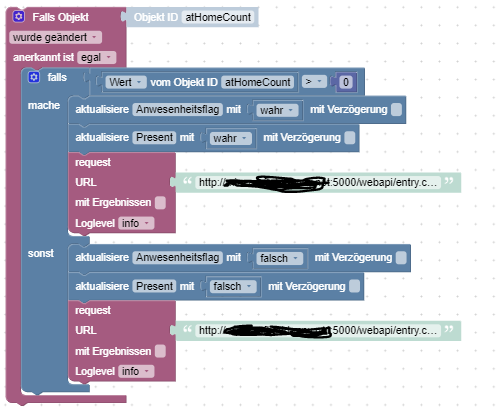
Das Script prüft, ob sich eine Änderung in der Anzahl der Anwesenden im Geofency Objekt geändert hat :

Sobald AtHomeCount > 0 (also wenn jemand zuhause ist), aktualisiert das Script an insgesamt 3 Stellen die Anwsenheit auf wahr, wobei das Request ein URL Call auf die Synology darstellt.
In der Synology muss man anschließend folgendes machen :
In der Surveillance-Station brauchen wir nun die Aktionsregeln:
...und eine Aktionsregel erstellen - hier in diesem Fall "Zuhause"
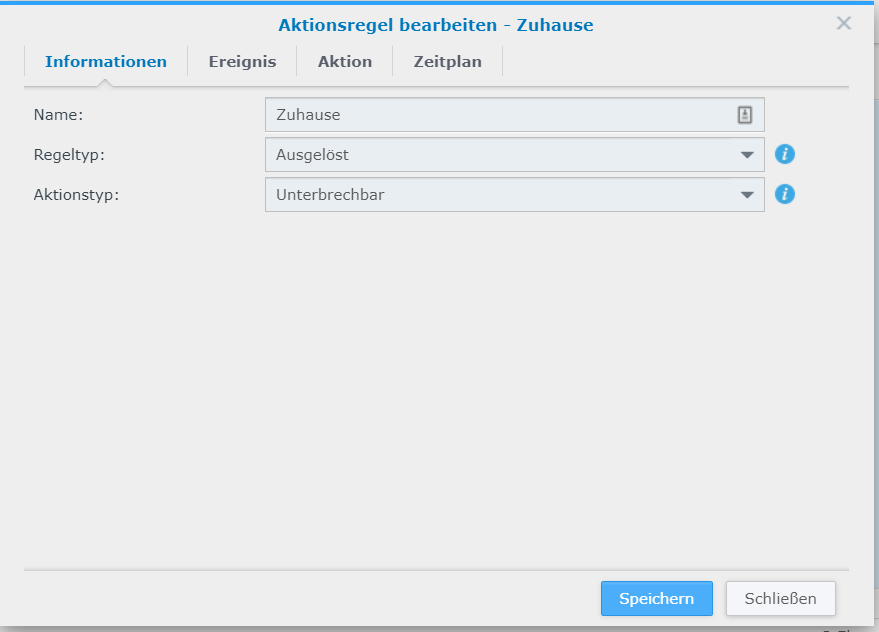
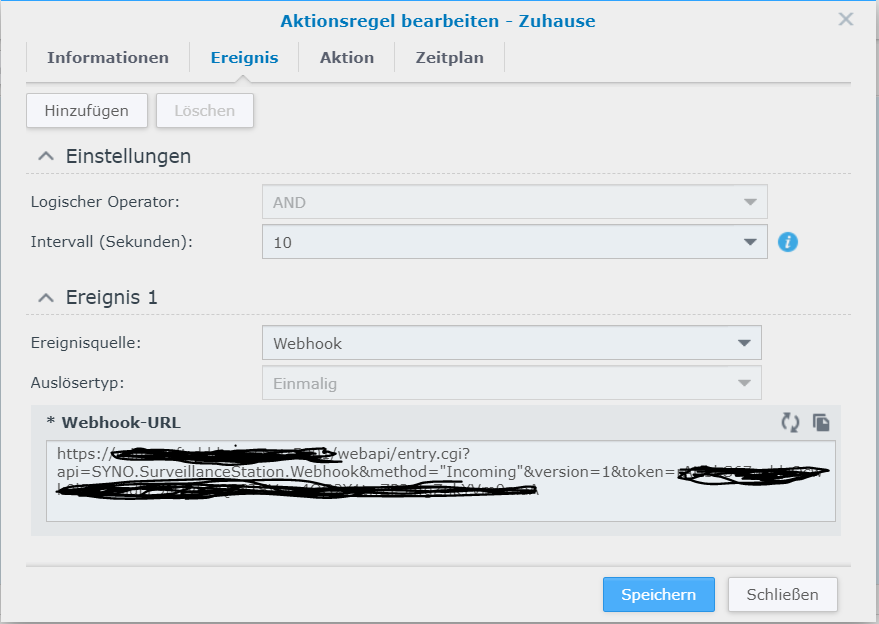
Die Webhook URL kopiert man sich schonmal und setzt sie im Anschluss in das Blockly-Script an die erste Stelle, wo man die URL eintragen kann.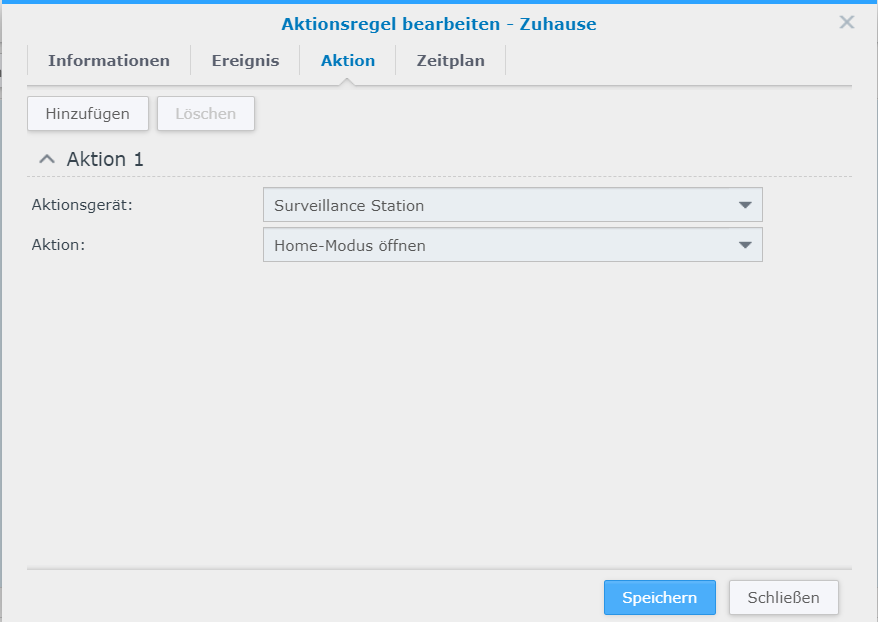
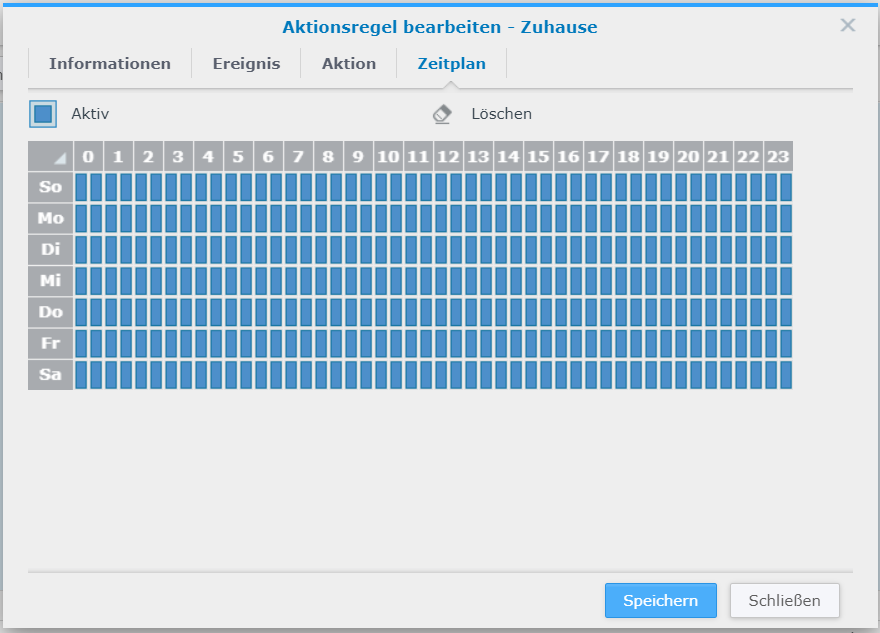
..und speichert es mit diesen Einstellungen ab.
Genauso verfährt man mit der Abwesenheits-Aktionsregel, mit dem Unterschied, dass man es hier so einträgt :
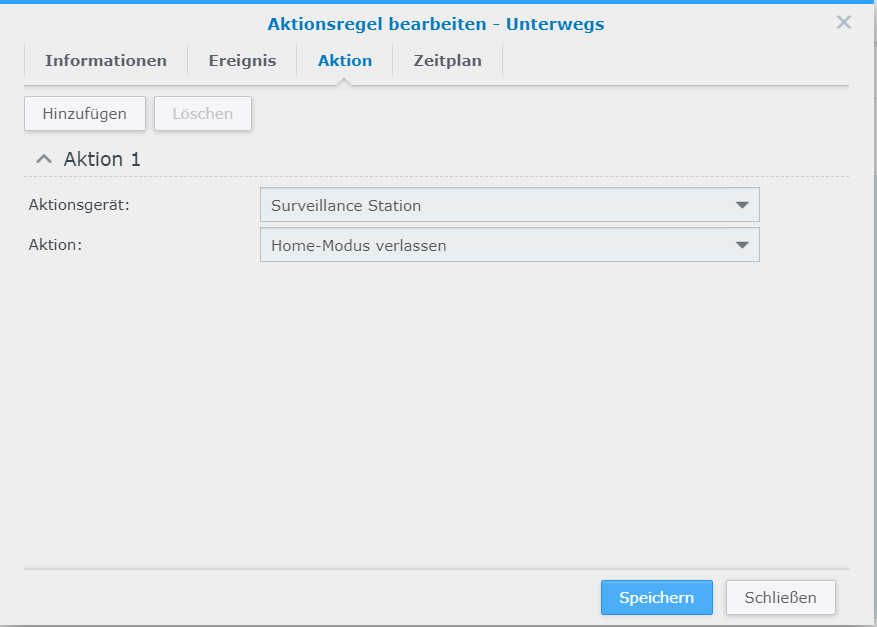
An dieser Stelle, wieder den Link kopieren, den man als Webhook erhalten hat und trägt diese nun an die 2. Stelle ein, wo man die URL eintragen kann.
Somit haben wir zunächst die GeoFencing-Funktion getriggert.
Nun stellt man im Home-Modus der Surveillance Station folgendes ein :
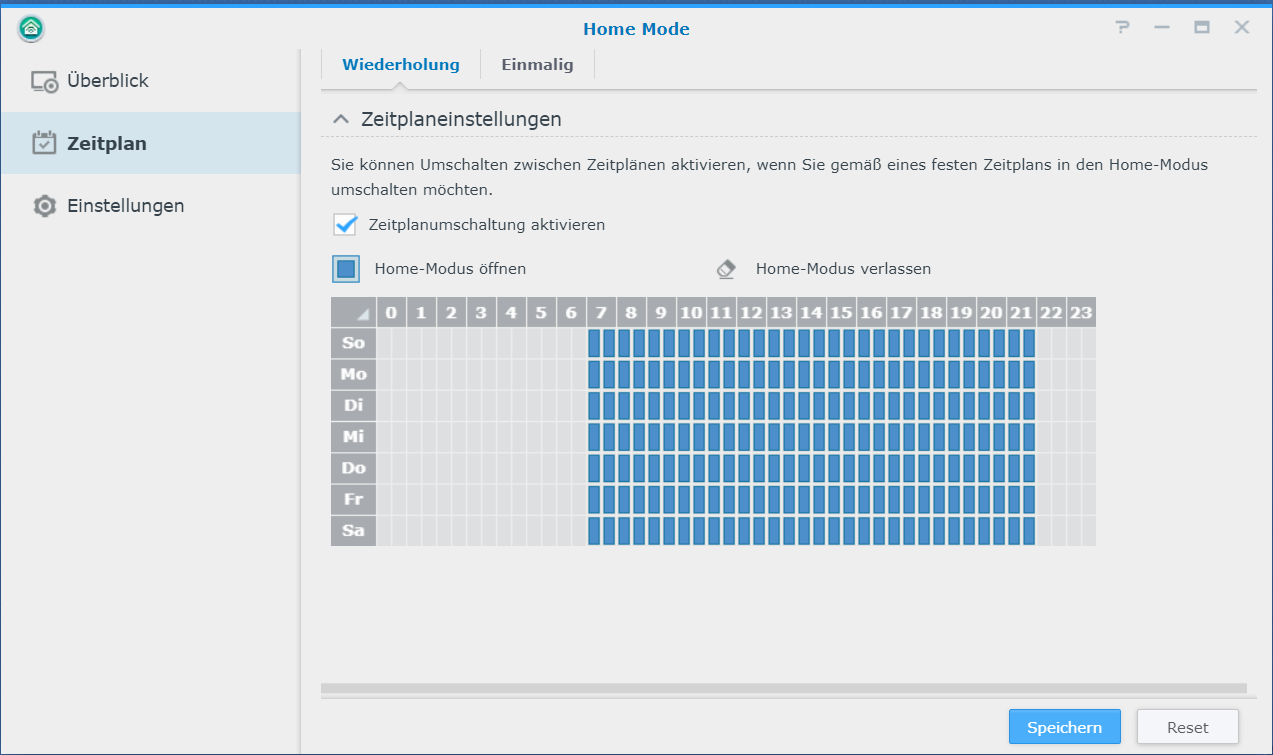
Damit stellen wir sicher, dass der Home-Modus nur zwischen 7 - 22 Uhr gilt.
Außerhalb dieser Zeit soll nun die Kamera ständig auf Bewegung reagieren und aufnehmen.
Dazu stellt man die Kamera zu jeder Zeit auf Bewegungserkennung.Hier ist zu sagen, dass die HOME Einstellung über der Individuellen Kamera-Einstellung steht, somit "deaktiviert" der Home-Modus die dauerhafte Bewegungserkennung, wenn man zuhause ist. Ist man nicht zuhause, deaktiviert sich der Home-Modus und die Kamera-Einstellung ist wieder aktiviert.
Zuletzt aktiviert man noch beide im Vorfeld erstellten Aktionsregeln in den Einstellungen des Home-Modus :
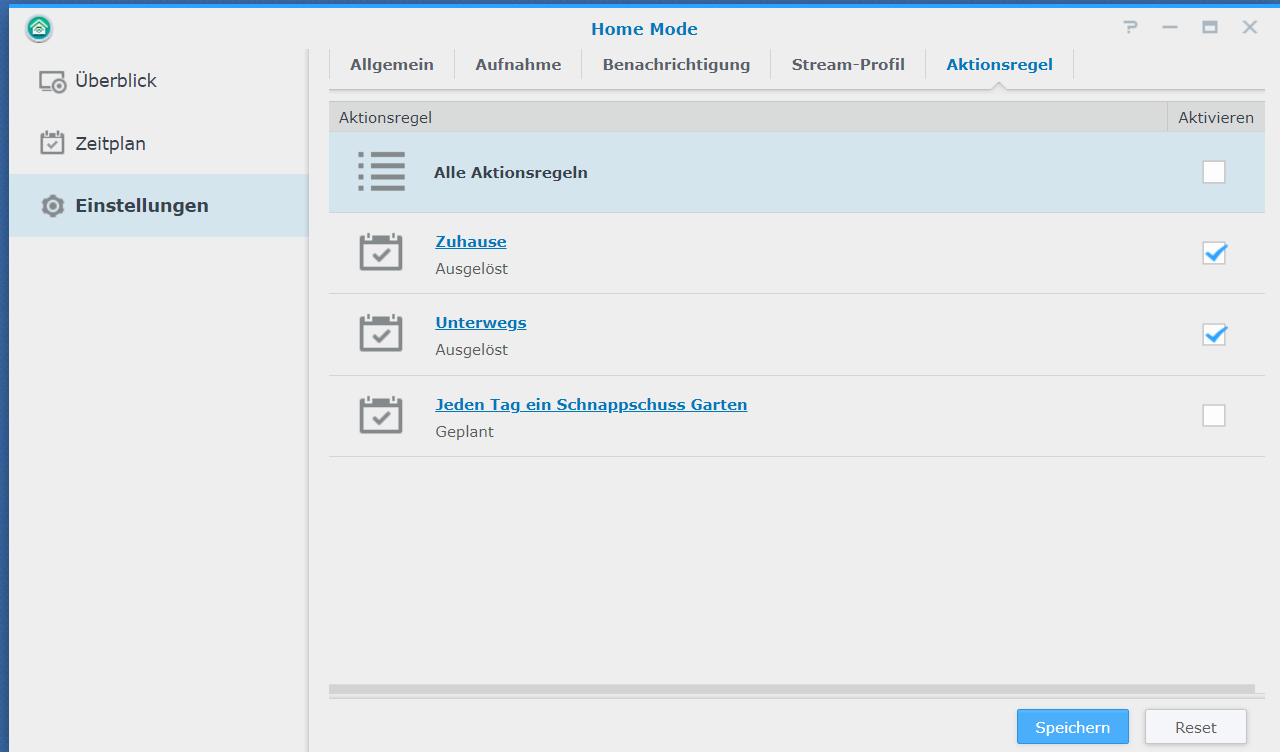
Ziel erreicht :
mehr als 1 Mobiltelefon getriggert über Geofency
Mit Blockly Script Trigger ausgelöst auf zuhause, wenn Anwesende >0, sonst Trigger ausgelöst auf Abwesend
0 Uhr - 7 Uhr generelle Bewegungs-Erkennung
7 Uhr - 22 Uhr Bewegungs-Erkennung deaktiviert wenn anwesend, ansonsten Bewegungs-Erkennung aktiviert
22 Uhr - 0 Uhr generelle Bewegungs-ErkennungIch hoffe, ich habe hier einigen helfen können.
Viele Grüße
-
Klasse Lösung die sehr interessant ist.
Allerdings musst du ja dann den Port für Geofency öffnen ?Das ist aber doch so mit das schlimmste in Sachen Datensicherheit die man begehen kann, oder ????
Ansonsten wäre das eine klasse Lösung die ich auch nutzen würde.
-
Hallo @ralalla ,
Natürlich, der Port muss entsprechend auch am Router geöffnet werden.
Dadurch, dass man aber im Geocfency-Adapter einen Benutzer + Passwort vergeben kann, den man mit dem Webhook in der App eingibt, minimiert sich das Ganze schon erheblich.
Vergibt man noch einen nicht offensichtlichen Port, dann sichert man sich auch dort nochmal ab.
Zuguterletzt kann man im Geofency Adapter auch noch eine SSL Verbindung einstellen (https://)Beste Grüße
Hey! Du scheinst an dieser Unterhaltung interessiert zu sein, hast aber noch kein Konto.
Hast du es satt, bei jedem Besuch durch die gleichen Beiträge zu scrollen? Wenn du dich für ein Konto anmeldest, kommst du immer genau dorthin zurück, wo du zuvor warst, und kannst dich über neue Antworten benachrichtigen lassen (entweder per E-Mail oder Push-Benachrichtigung). Du kannst auch Lesezeichen speichern und Beiträge positiv bewerten, um anderen Community-Mitgliedern deine Wertschätzung zu zeigen.
Mit deinem Input könnte dieser Beitrag noch besser werden 💗
Registrieren AnmeldenSupport us
358
Online33.0k
Benutzer83.5k
Themen1.3m
Beiträge