




Alexa in Node Red ohne contrib-alexa-home oder Ähnliches
-
@jrudolph Dann hoffe ich, das morgen alles klappt. wenn es erstmal läuft, dann macht es richtig Freude. Ich wäre dann auch motiviert, weiter an der Sache zu entwickeln, obwohl im Moment schon alle meine Bedürfnisse gedeckt sind.
Wenn ich nicht so ein blutiger Anfänger in JS wäre, würde ich auch einen Adapter bauen. Ich werde mir in den nächsten Tagen mal ein paar Youtube Videos zu Gemüte führen, evtl. hilft das ja.@zzippo Könntest du mal zeigen, wie du die Rolladensteuerung eingerichtet hast. Geht das auch über den Mode Regler?
Ich habe das folgendermaßen versucht zu lösen:
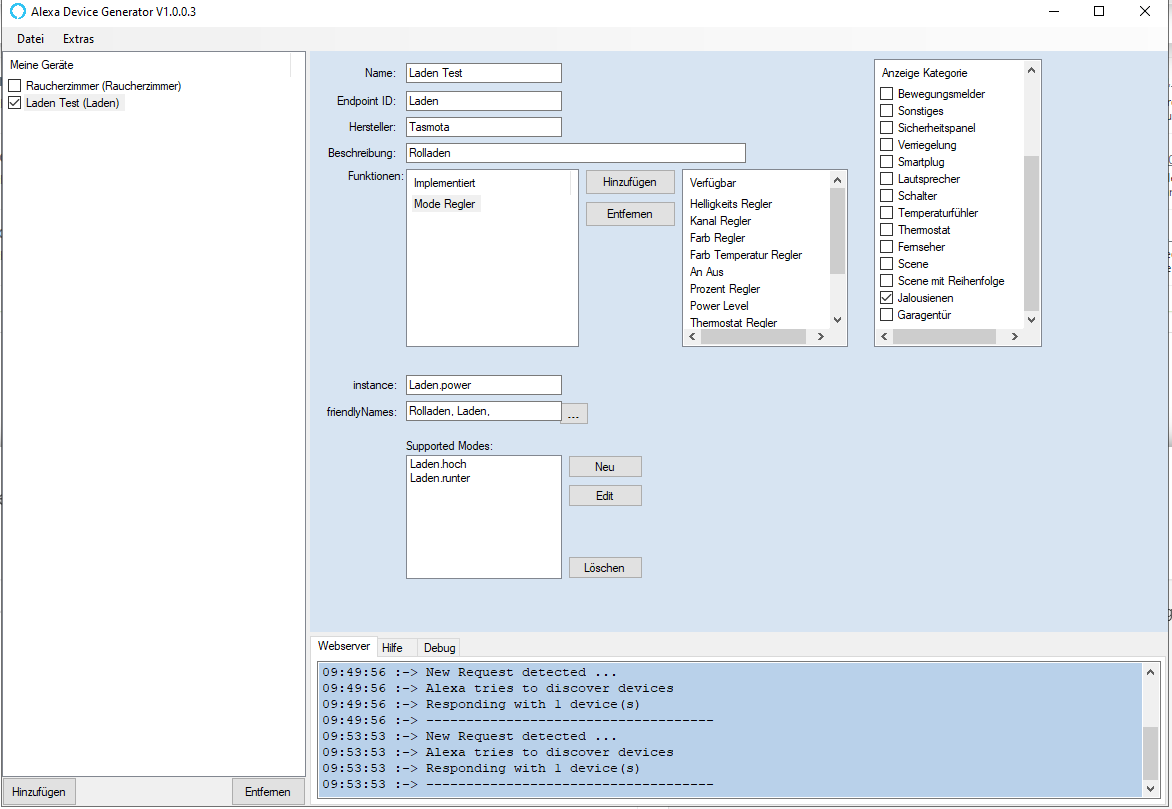

Das Gerät wird von Alexa auch gefunden, allerdings kommt als Antwort: "Ich weiß nicht, wie ich diese Einstellung für Laden Test machen kann."
Bei den friendly Names hinter den Supported Modes habe ich Laden Test hoch bzw. runter eingegeben. -
@zzippo Könntest du mal zeigen, wie du die Rolladensteuerung eingerichtet hast. Geht das auch über den Mode Regler?
Ich habe das folgendermaßen versucht zu lösen:
Das Gerät wird von Alexa auch gefunden, allerdings kommt als Antwort: "Ich weiß nicht, wie ich diese Einstellung für Laden Test machen kann."
Bei den friendly Names hinter den Supported Modes habe ich Laden Test hoch bzw. runter eingegeben.@Ju5t1n said in Alexa in Node Red ohne contrib-alexa-home oder Ähnliches:
@zzippo Könntest du mal zeigen, wie du die Rolladensteuerung eingerichtet hast. Geht das auch über den Mode Regler?
Ich habe das folgendermaßen versucht zu lösen:Hallo Ju5t1n,
Toll das es klappt.
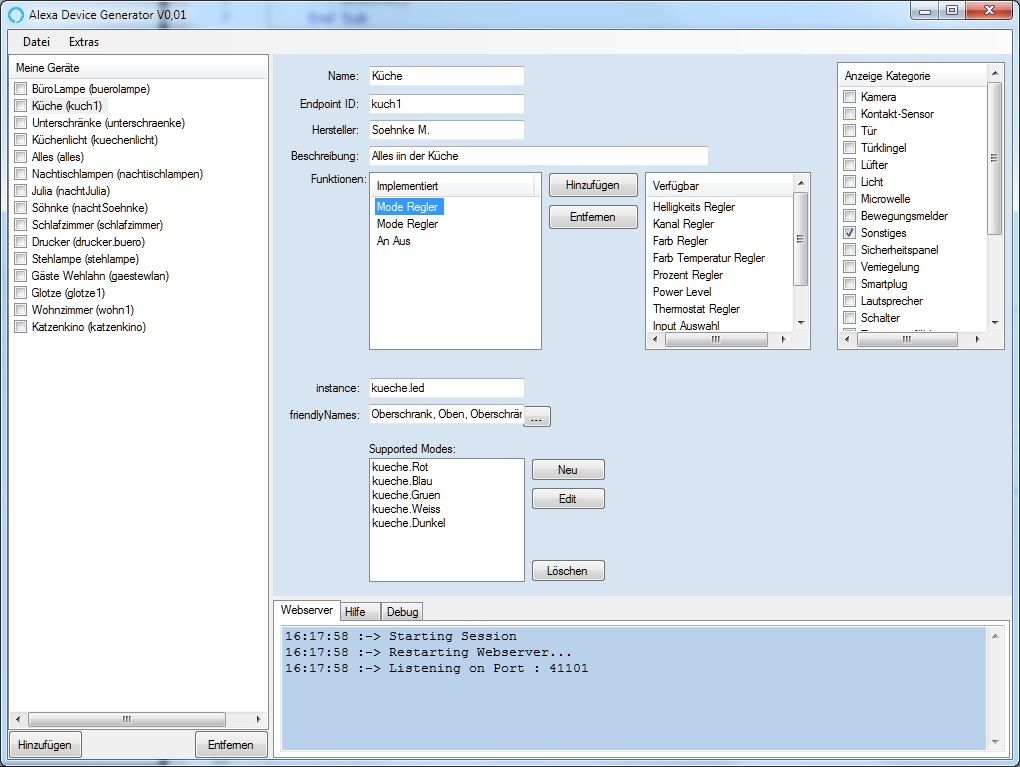
Ich habe die Rolläden auch über mode angebunden, bin aber gerade dabei das umzustellen, weil die neuen Tasmota Versionen Rolläden speziell unterstützen.
ich habe es so gemacht:
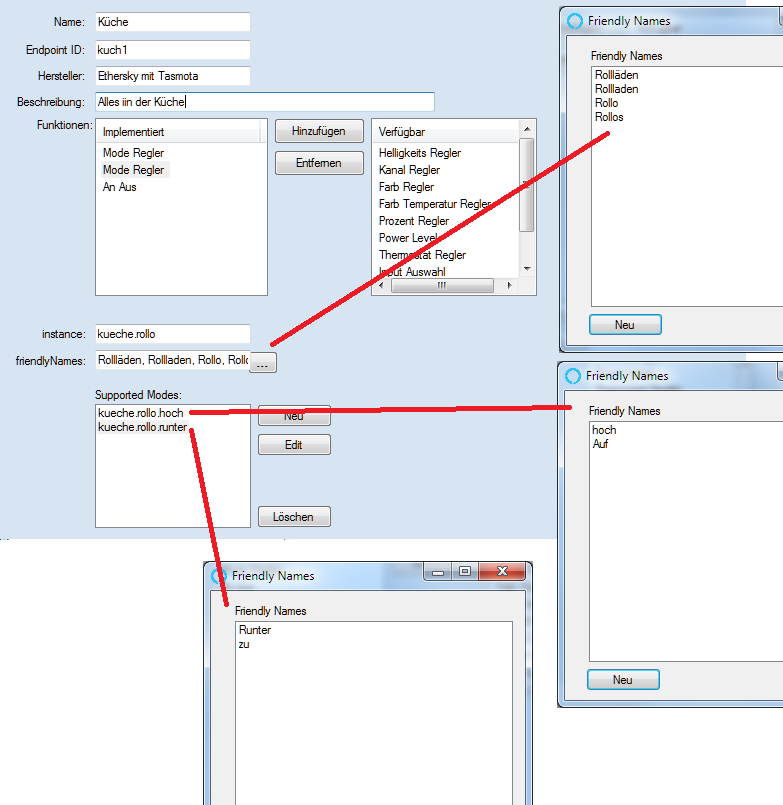

und kann dann mit dem Befehl 'Alexa, Küche Rolladen runter' arbeiten.
-
@jrudolph Dann hoffe ich, das morgen alles klappt. wenn es erstmal läuft, dann macht es richtig Freude. Ich wäre dann auch motiviert, weiter an der Sache zu entwickeln, obwohl im Moment schon alle meine Bedürfnisse gedeckt sind.
Wenn ich nicht so ein blutiger Anfänger in JS wäre, würde ich auch einen Adapter bauen. Ich werde mir in den nächsten Tagen mal ein paar Youtube Videos zu Gemüte führen, evtl. hilft das ja.@zzippo Ich kann bestätigen dass nun neue Geräte gefunden werden. Erst gab es noch Probleme mit der Verbindung zwischen Proxy und PC. Im PC mußte ich noch eine Firewall Regel für den Port 41101 einrichten. Das als Hinweis für andere bei denen es evtl. auch an dieser Stelle klemmt.
-
@zzippo Ich kann bestätigen dass nun neue Geräte gefunden werden. Erst gab es noch Probleme mit der Verbindung zwischen Proxy und PC. Im PC mußte ich noch eine Firewall Regel für den Port 41101 einrichten. Das als Hinweis für andere bei denen es evtl. auch an dieser Stelle klemmt.
-
@jrudolph, danke für den Hinweis. Wundert mich aber, weil ich die Firewall Regel per Software setzte, hattest Du das Programm mit Administrator Rechten gestartet?
@zzippo Tja, hat mich auch gewundert. Ich sehe die Regel für den AlexaDeviceGenerator (für alle Ports) in den Windows Defender Firewall Regeln. Habe mal probehalber wieder meine 41101 Regel deaktiviert --> geht wieder nicht. Regel 41101 aktiviert --> alles OK.
Ja, läuft unter Admin.
Jedenfalls funktioniert es jetzt. -
Vorab, was wird benötigt:
- Eine Dyndns Adresse, damit wir unser Smart Home aus dem Internet erreichen können.
- Einen Rechner der als Reverse-Proxy dient, in meinem Fall ein Raspi.
- Eine Portfreigabe im Router auf den Reverse-Proxy (port80 und port 443)
- IOBroker mit NodeRed
- Windows Rechner um neue Geräte zu konfigurieren.
Für Teil 1 brauchen wir noch nichts.
Teil 1: Erstellen eines eigenen Alexa Smarthome skills
Bevor wir anfangen müssen wir uns als Developer bei Amazon anmelden, außerdem brauchen wir einen AWS account, da wir eine Lambda Funktion schreiben müssen. AWS ist ein kostenpflichtiger Dienst von Amazon, aber keine Angst, das monatliche Frei-Volumen ist so riesig, das man damit hunderte Smarthomes versorgen kann. (Als Beispiel: jeden Monat eine Million Lambda Aufrufe frei, was in unserem Fall einem Kommando unseres Skills an Alexa entspricht.)
Wie man sich irgendwo anmeldet brauche ich ja wohl nicht erklären.
Amazon Developer Seite: https://developer.amazon.com/de/
Amazon AWS Seite: https://aws.amazon.com/de/Haben wir die Anmelde-Formalitäten hinter uns, brauchen wir ständig mehrere Tabs im Browser um Daten hin und her zu kopieren. Wir fangen an auf der Alexa Skill Developer Seite unter: https://developer.amazon.com/alexa/console/ask?
Nach dem einloggen klicken wir auf den blauen Knopf „Create skill“
Dann können wir aussuchen welchen Typ Skill wir erstellen wollen.
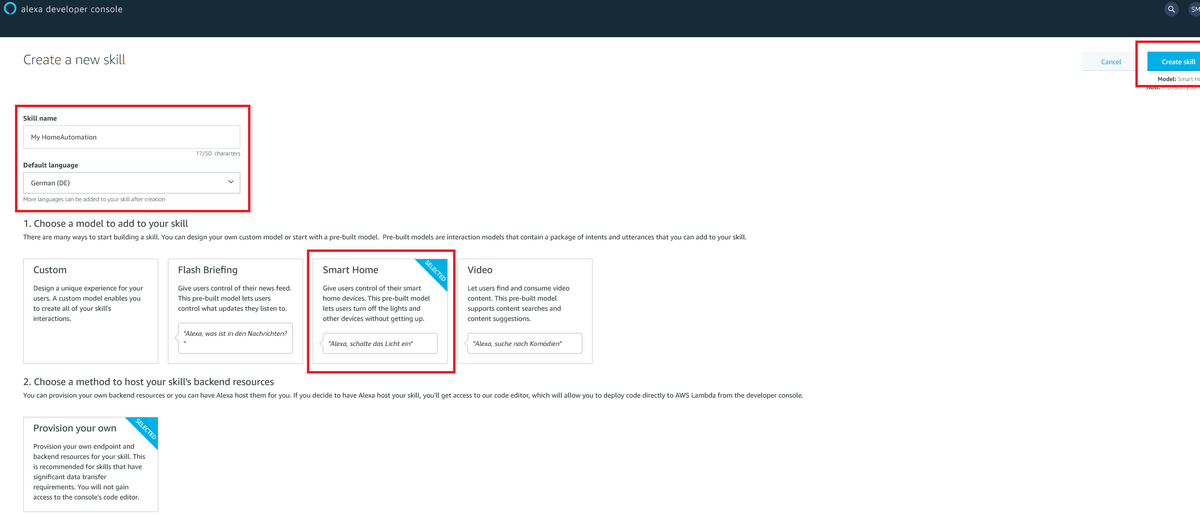
Wir geben unserem skill einen Namen, und wählen Smart Home, danach klicken wir auf Create skill. In einem weiteren Tab öffnen wir AWS-Lambda unter:
https://eu-west-1.console.aws.amazon.com/lambda/home?region=eu-west-1#/functions
Die Lambda Funktion ist sozusagen das Interface zwischem dem Skill und unserem Smart Home, normalerweise würde hier der Hersteller Deines Smart Home Devices, seine Routinen zur Verwaltung der Benutzer und Geräte implementieren.Wir klicken auf ‚Funktion erstellen‘, und es erscheint diese Seite:
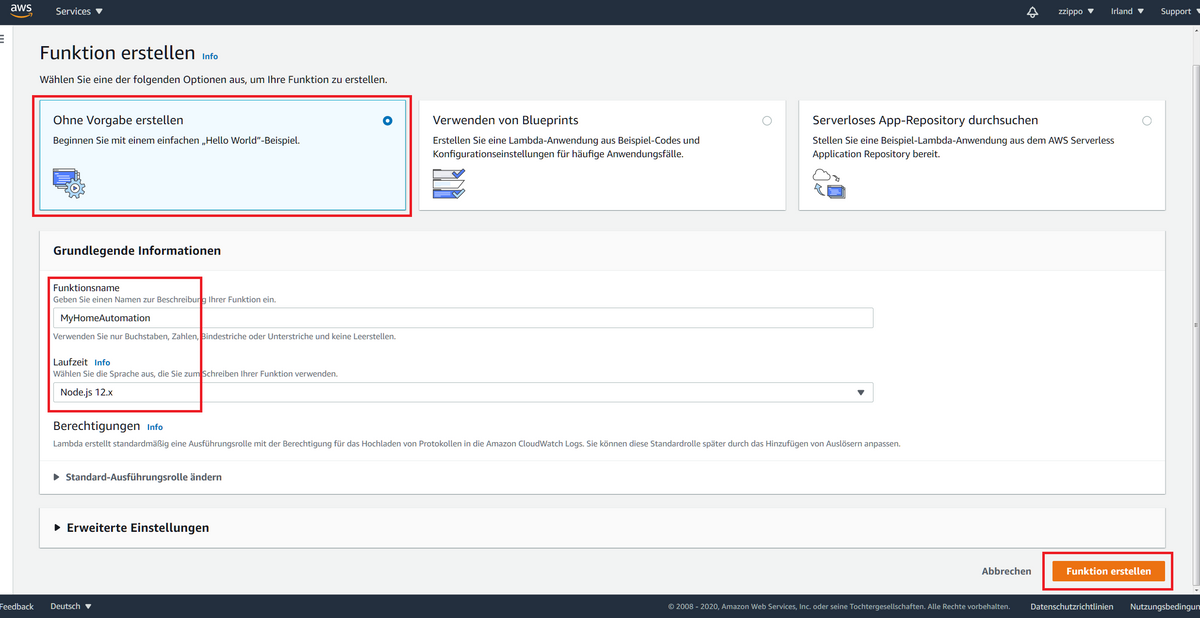
Wir geben unserer Funktion einen beliebigen Namen und wählen Node.js 12x als Laufzeit aus. Danach unten auf Funktion erstellen. Dann sollten wir folgendes sehen:
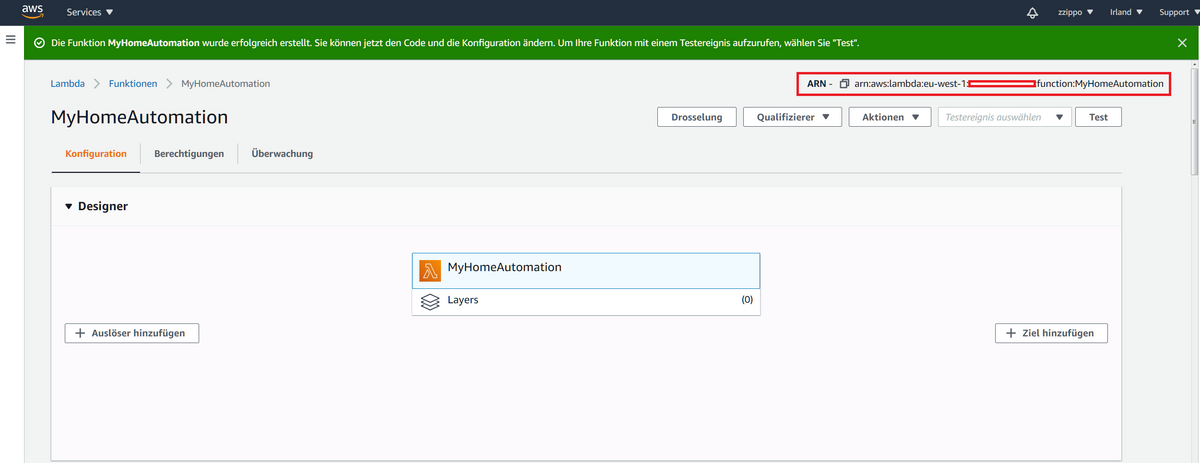
Jetzt kopieren wir die oben rechts erschienene ARN, wechseln auf den Alexa skill Tab und tragen Sie im Alexa Skill unter: ‚default endpoint‘ ein. Danach kopieren wir im Alexa skill die „Your skill ID“, und klicken ‚Save‘.
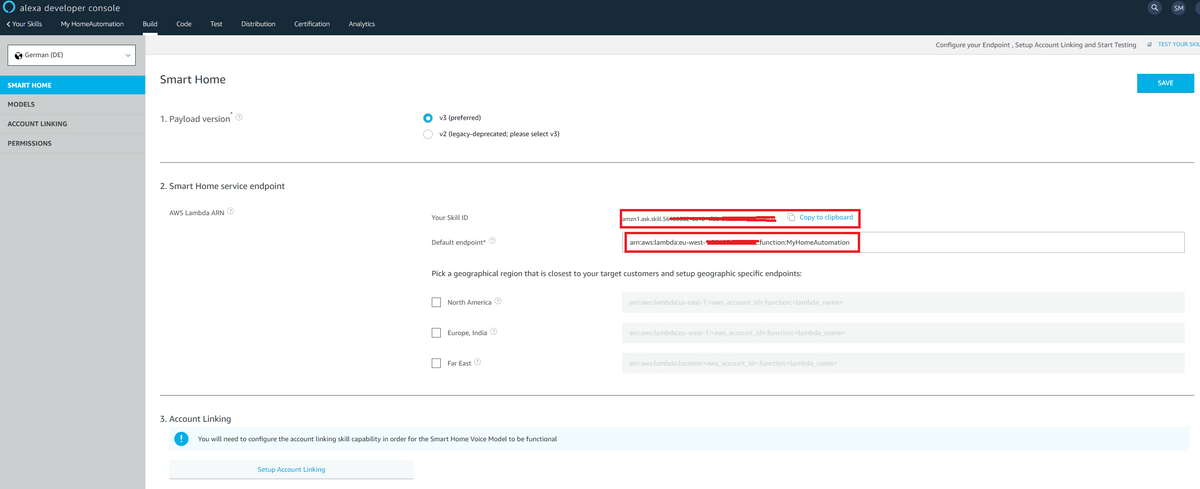
jetzt wechseln wir wieder auf den Lambda tab. Hier klicken wir jetzt auf Auslöser hinzufügen, es erscheint folgendes:
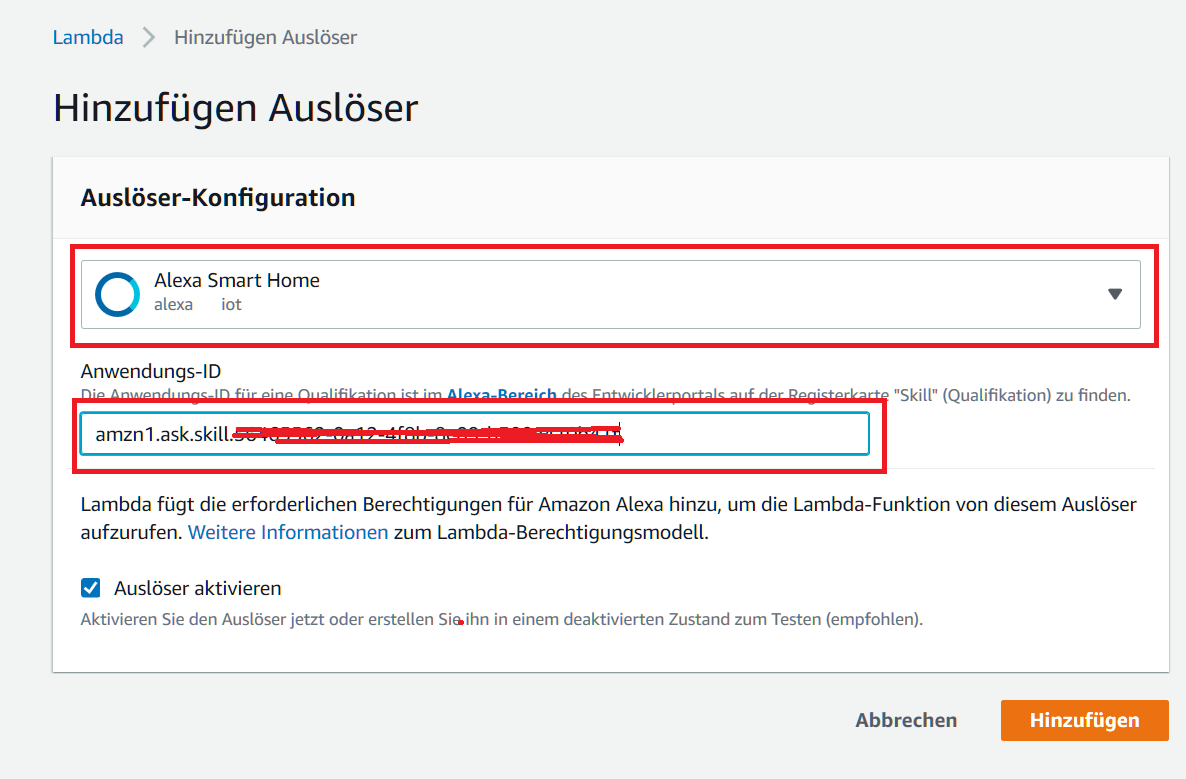
Wir wählen als Auslöser Alexa Smart Home, und unter Anwendungs-ID die eben kopierte Adresse. Danach klicken wir Hinzufügen. Damit haben wir den Alexa Skill und die Lambda Funktion schon einmal miteinander ‚verheiratet‘.
Wenn ein neuer Benutzer, in diesem Fall ja Ihr selbst, den Skill aktivieren möchte, so muss er sich authentifizieren. Amazon Benutzt hier das AuthO verfahren, dieses müssen wir jetzt noch kurz einrichten. Wir benutzen den Amazon Account um uns zu identifizieren. Öffne in einem neuen Tab die Amazon Developer Seite mit:
https://developer.amazon.com/de/
Klicke oben auf Developer Console
Danach auf Login mit Amazon

Jetzt auf Erstellen eines neuen Sicherheitsprofils
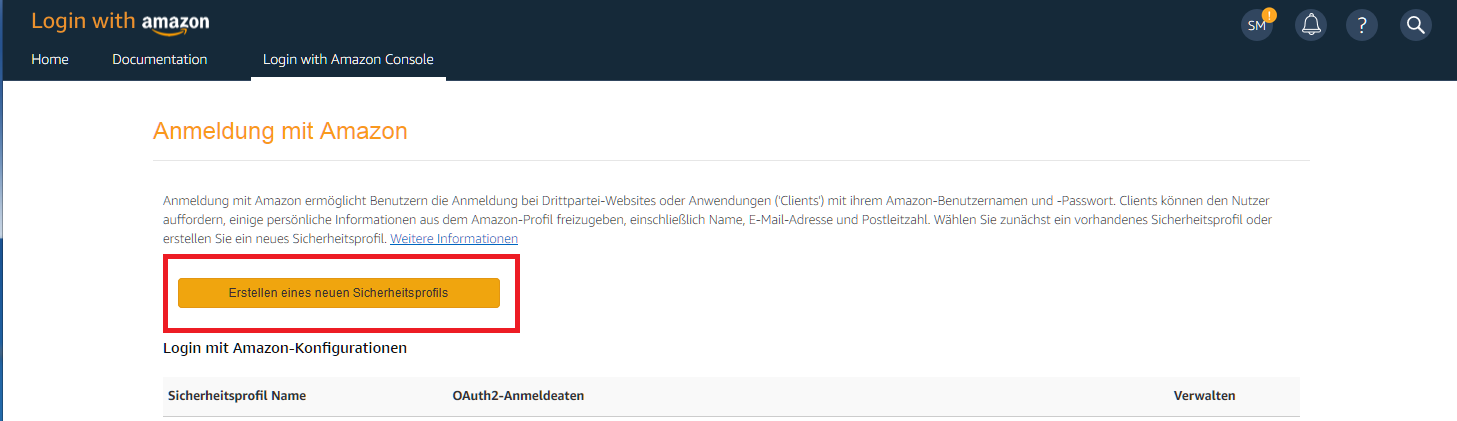
Nun geben wir wieder einen beliebigen Namen ein, sowie eine Beschreibung. Außerdem brauchen wir noch eine Web Adresse mit den Datenschutzhinweisen, Hier sollte eine Sinnvolle Adresse stehen,
damit auch alles funktioniert. Bei mir ist es eine leere Webseite. Danach könnt ihr auf speichern drücken.
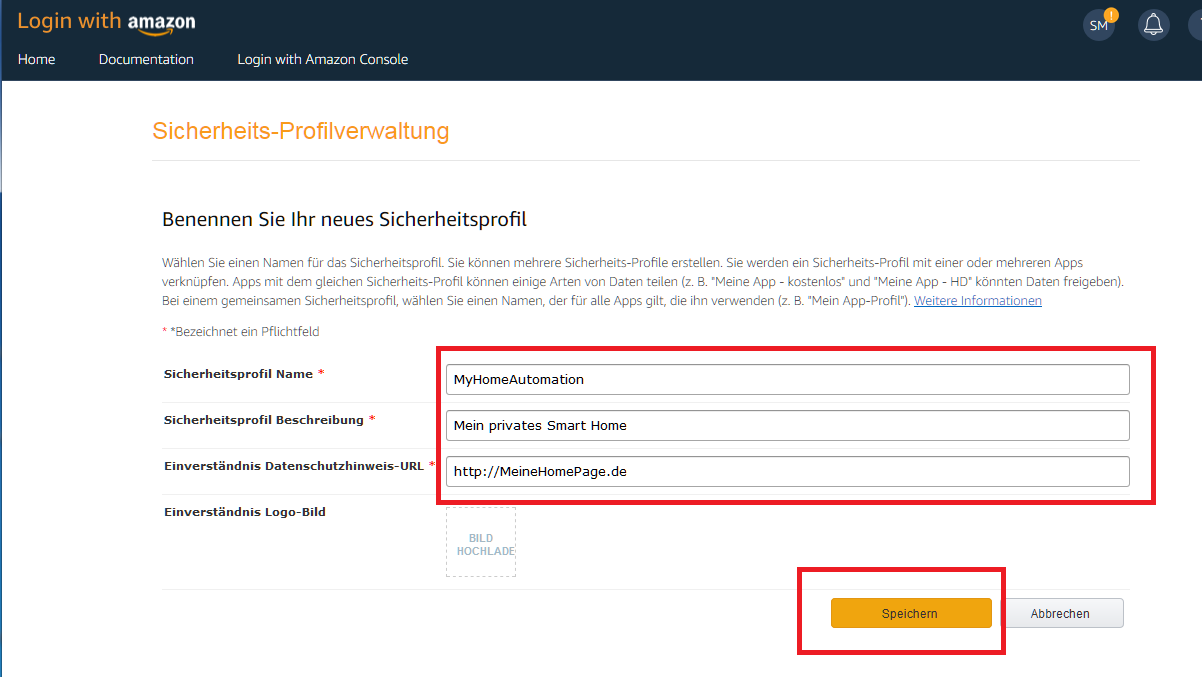
Nach dem Speichern klicken wir auf „Client-ID und Client-Geheimnis anzeigen“. Wir kopieren jetzt die client-ID und wechseln auf unseren Alexa Skill tab. Hier wählen wir auf der linken Seite die Schaltfläche ‚ACCOUNT LINKING‘ und fügen unter: ‚Your Client ID‘ die kopierte ID ein. Das gleiche machen wir mit ‚Client Geheimnis‘ welches unter Your Secret eingetragen wird.
Im Feld ‚Your Web Autorization URI‘ geben wir https://www.amazon.com/ap/oa
ein. Im Feld Access Token URI geben wir: https://api.amazon.com/auth/o2/token
ein. Jetzt klicken wir auf ‚Add scope‘, und geben im Eingabefeld ‚profile‘ ein.
Jetzt drücken wir wieder den Save button oben
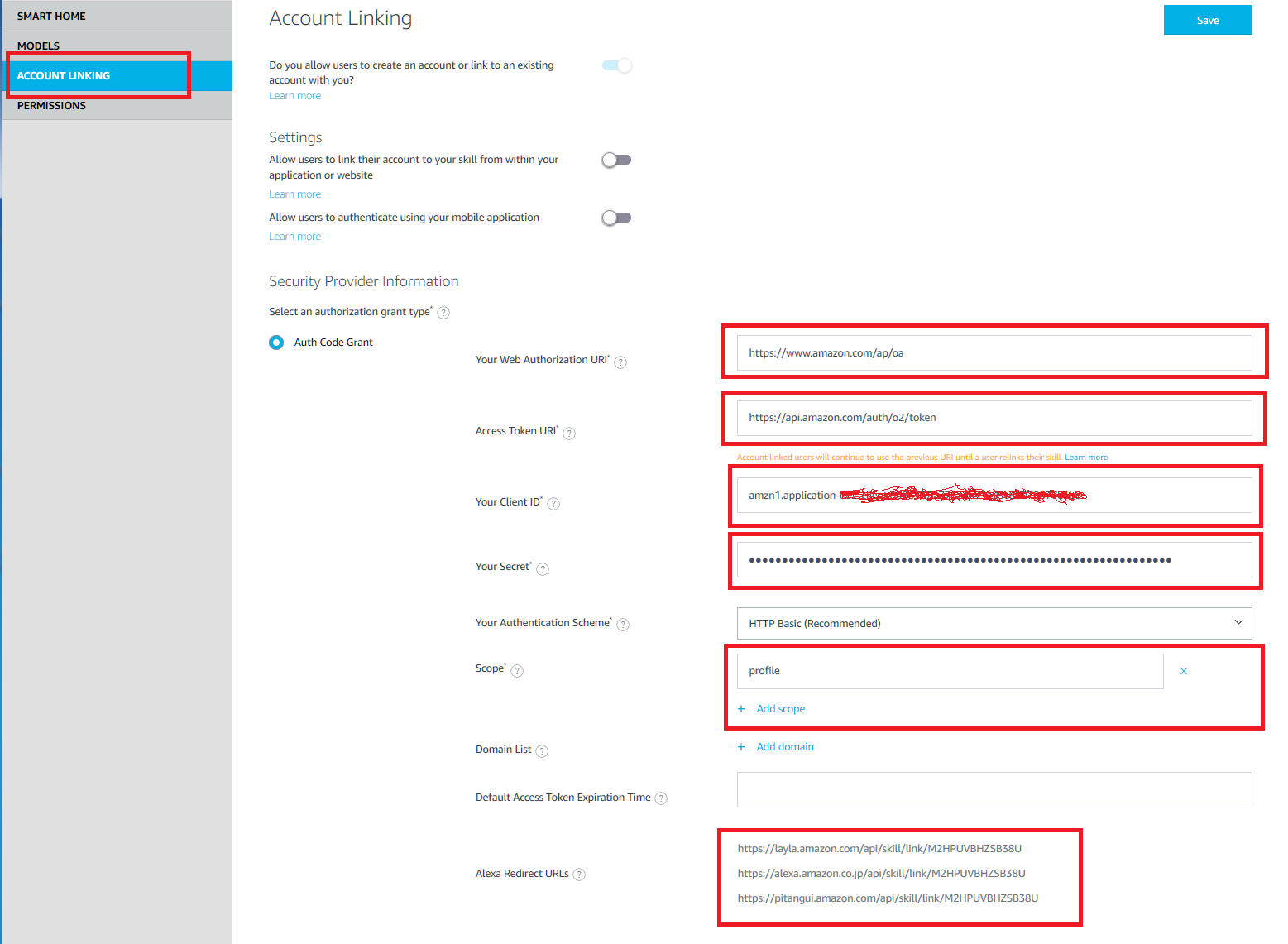
Danach müssen wir noch die 3 unten stehenden ‚Alexa Redirect URL’s‘ in die Zulässigen Rückleitungs URL’s des Authentifizierungsdienstes eingeben. Dafür klicken wir im Tab ‚Login with Amazon‘ auf das Zahnrad neben unserem erstellten Login, und wählen Webeinstellung
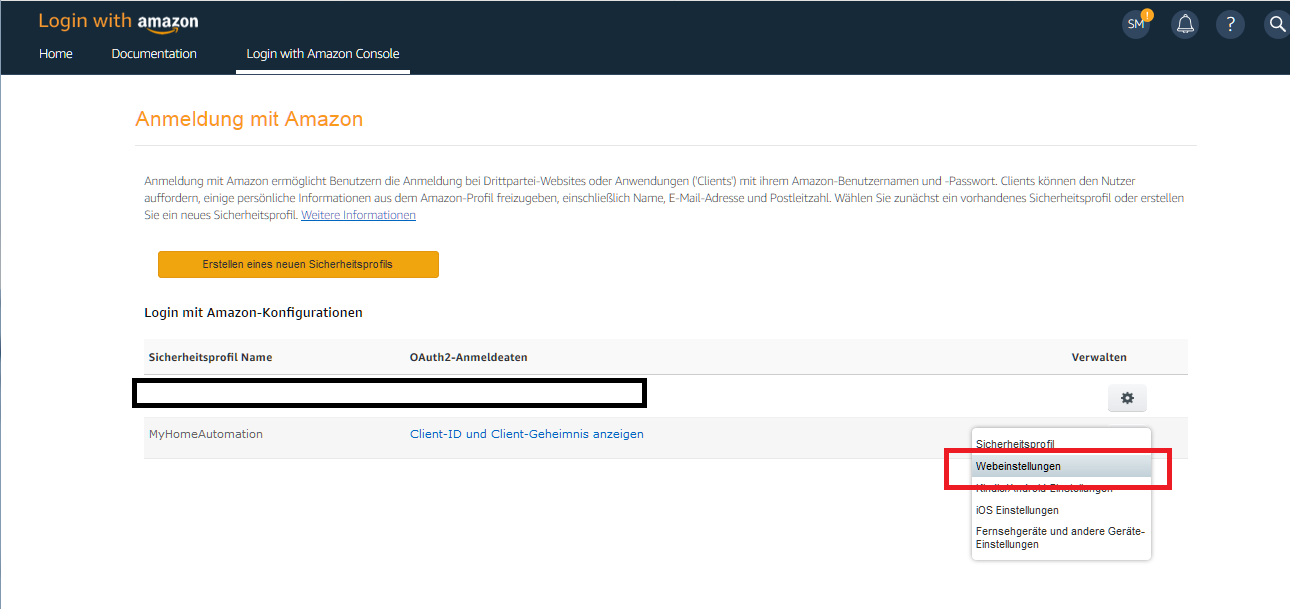
Jetzt kopieren wir nacheinander die 3 Adressen und drücken natürlich speichern.

Jetzt wechseln wir noch einmal in den Alexa Skill tab und wählen links Permission, und schalten den Schalter ‚Send Alexa events‘ auf ein, danach wieder Save.

Jetzt fehlt nur noch der Code für die Lambda Funktion, wir wechseln also in den Lambda Tab. Ist der Funktionscode nicht zu sehen dann klickt auf die Lambda Funktion. Darunter erscheint dann ein code Fenster.
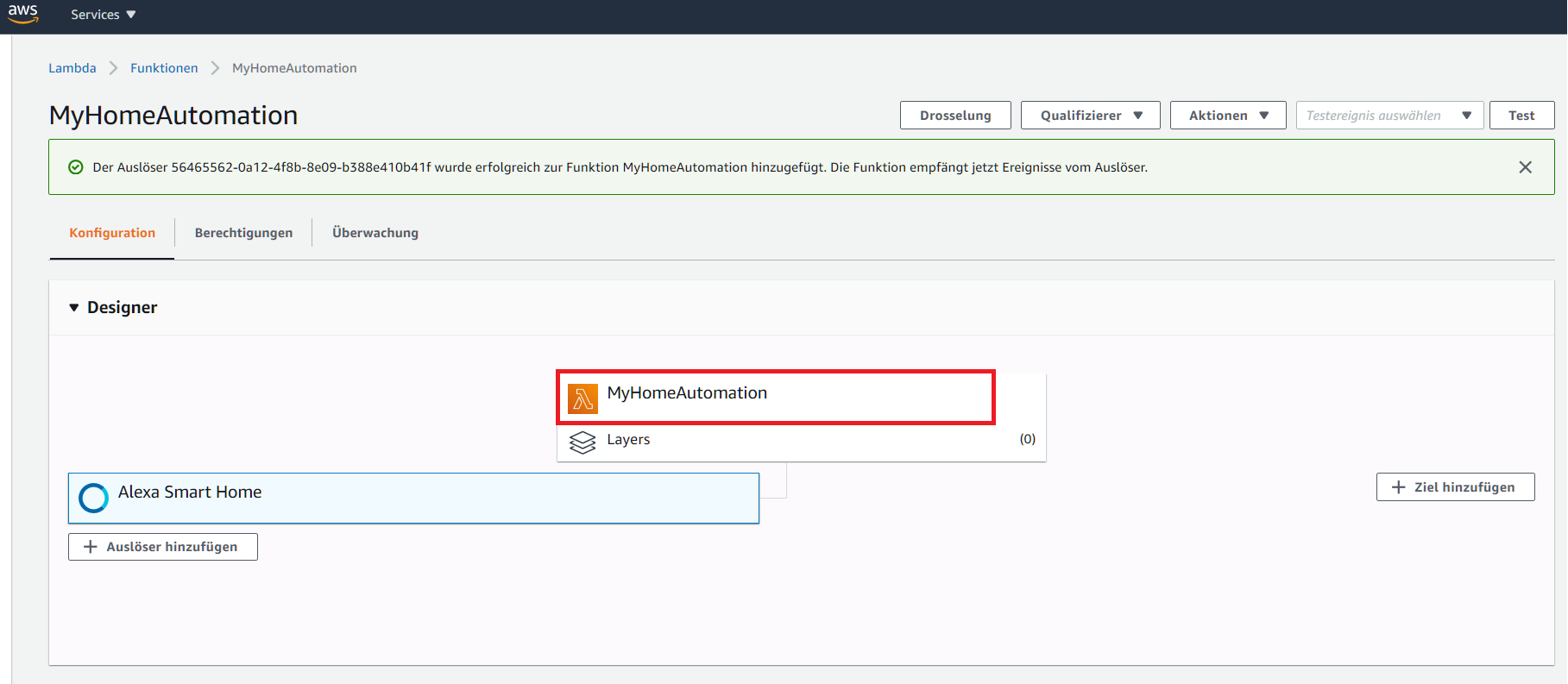
Jetzt löschen wir alles was im code Fenster ist und kopieren den folgenden code hinein:
index.js
danach klicken wir auf deploy.
Die Zeilen 9 und 10 müssen wir später noch ändern, hier kommt dann eure Adresse und das codierte Passwort rein.Jetzt sollte alles Startklar sein, und wir können die Alexa App, am Besten im Browser starten.
unter: https://alexa.amazon.de
wir gehen jetzt links auf Skills und dann oben rechts auf Ihre Skills.
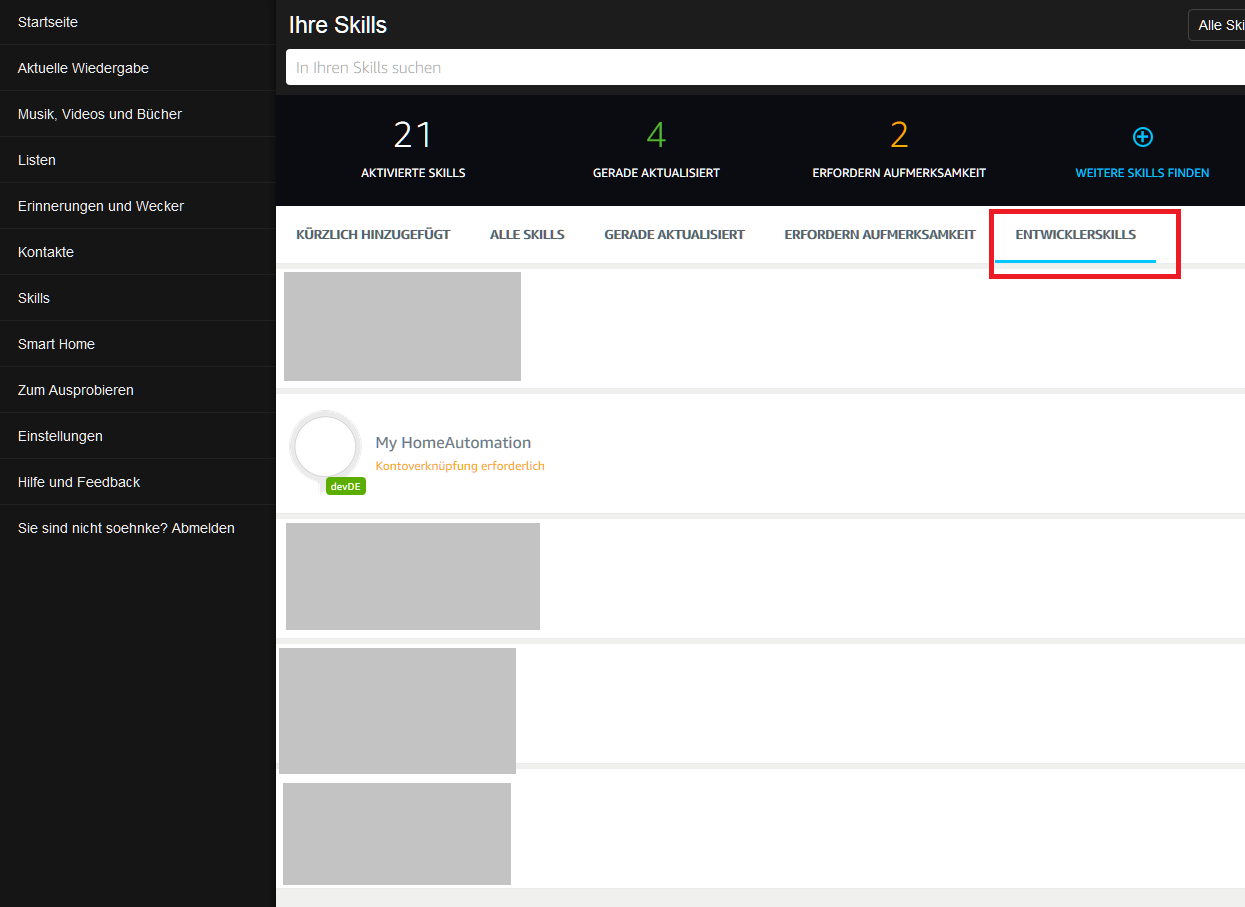
jetzt wählen wir oben Entwicklerskills an.
Wenn ich in meiner Anleitung nicht vergessen habe sollte jetzt der Skill auftauchen, und ihr könnt ihn installieren.Gerne Feedback, ob bis hierhin alles verständlich war, und ob es funktioniert hat.
Teil 2 wird dann wesendlich einfacher, ich mache ein Skript, welches alles automatisch auf einem frischen Raspi installiert.
inkl. Apache Webserver, LetsEncrypt Zertifikat, Einrichtung des Reverse Proxy mit Fernzugriff auf Node Red.P.S. Bitte keine Kommentare wenn das js Skript nicht optimal ist. Ich habe mir das innerhalb von einer Woche selbst beibringen müssen, da ich sonst nie etwas damit zu tun hatte.
@zzippo Hi, besten Dank. Ich bin bei Teil 1 bis zum letzten Schritt gekommen. Leider wird bei mir in Alexa unter Skills der Button "Entwicklerskills" überhaupt nicht angezeigt. Muss ich da noch etwas zusätzlich aktivieren, damit ich das bekomme?
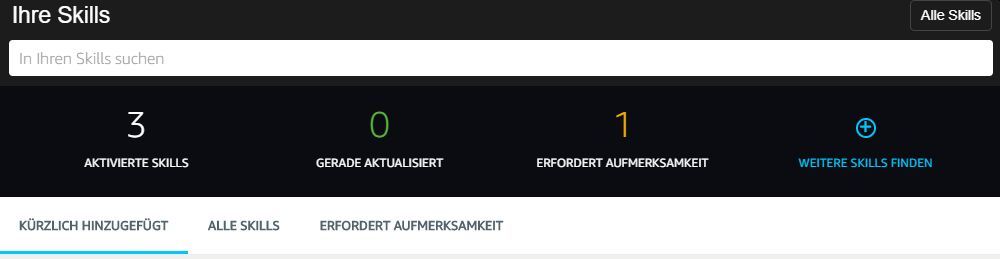
EDIT: hat sich erledigt. Irgendwie hatte ich einen Amazon Developer Account unter der gleichen Email, aber mit anderem Passwort als mein 'normaler' Amazon Account, der auch meine Echos drin hat. Daher war mein Alexa Developer und mein Alexa nicht miteinander verbunden.
-
Sehr interessantes Projekt. Lob an zzippo! Teil 1 hat super funktioniert!
Leider habe ich noch einige Schwierigkeiten mit Teil 2.
Die Ports 80 und 443 müssen auf diesen vor der Installation durchgeschaltet sein.
Nur die Ports vom Raspberry auf dem Router (in meinem Fall eine Fritzbox), oder noch woanders?
Danach die IP Adresse auf der NodeRed bzw. der IOBroker läuft.
Nur die IP? Kein Port oder weiteres?
Dann Die IP des Rechners, welcher die Discovery Response von Alexa beantwortet.
Was ist Discovery Response? Wird irgendwie nie vorher drüber gesprochen. Oder habe ich was überlesen?
Zu guter letzt Dein Userlogin und Passwort für die Authentifizierung wenn Du auf Deine Geräte vom Internet zugreifen willst.
Das sind dann wohl die Zugangsdaten vom DynDNS?
Ich frage das alles weil das Script nur mit sehr vielen Fehlern durchläuft. Auch bei der Installtion von Letzencrypt scheint was nicht zu funktionieren. Ich komme nach der Installation auch nicht über den DynDNS auf die Apache Startseite.
-
Sehr interessantes Projekt. Lob an zzippo! Teil 1 hat super funktioniert!
Leider habe ich noch einige Schwierigkeiten mit Teil 2.
Die Ports 80 und 443 müssen auf diesen vor der Installation durchgeschaltet sein.
Nur die Ports vom Raspberry auf dem Router (in meinem Fall eine Fritzbox), oder noch woanders?
Danach die IP Adresse auf der NodeRed bzw. der IOBroker läuft.
Nur die IP? Kein Port oder weiteres?
Dann Die IP des Rechners, welcher die Discovery Response von Alexa beantwortet.
Was ist Discovery Response? Wird irgendwie nie vorher drüber gesprochen. Oder habe ich was überlesen?
Zu guter letzt Dein Userlogin und Passwort für die Authentifizierung wenn Du auf Deine Geräte vom Internet zugreifen willst.
Das sind dann wohl die Zugangsdaten vom DynDNS?
Ich frage das alles weil das Script nur mit sehr vielen Fehlern durchläuft. Auch bei der Installtion von Letzencrypt scheint was nicht zu funktionieren. Ich komme nach der Installation auch nicht über den DynDNS auf die Apache Startseite.
Hallo Marsx79,
Nur die Ports vom Raspberry auf dem Router (in meinem Fall eine Fritzbox), oder noch woanders?
Ja, In der Fritzbox müssen die Ports 443 und 80 auf den Reverse-Procy umgeleitet werden.
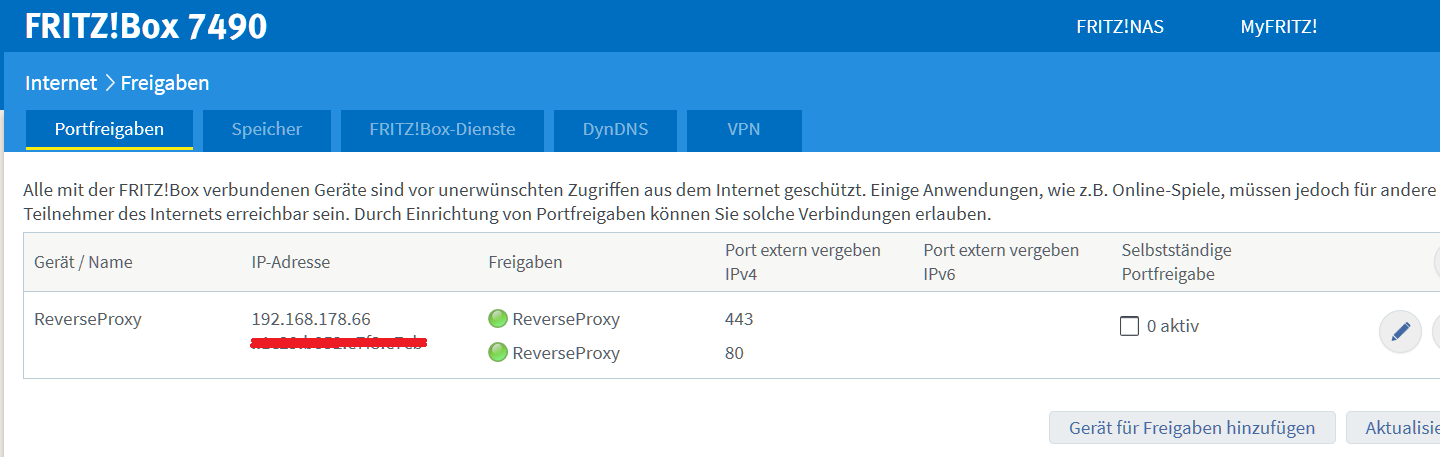
Danach die IP Adresse auf der NodeRed bzw. der IOBroker läuft.
Nur die IP? Kein Port oder weiteres?
Ja, nur die IP Adresse, der NodeRed Port (1880) wird mit dem Script in die Datei <DeineDynDNS>.config automatisch eingetragen.
Dann Die IP des Rechners, welcher die Discovery Response von Alexa beantwortet.
Was ist Discovery Response? Wird irgendwie nie vorher drüber gesprochen. Oder habe ich was überlesen?
Nein, das hatte ich nicht erklärt. Amazon nennt die Gerätesuche 'Discovery', Discovery Response ist dann die Antwort auf die Gerätesuche.
Zu guter letzt Dein Userlogin und Passwort für die Authentifizierung wenn Du auf Deine Geräte vom Internet zugreifen willst.
Das sind dann wohl die Zugangsdaten vom DynDNS?
Nein, das sind die Login Daten für den Apache Server, Alle Adressen die Du über den Reverse Proxy erreichen möchtest, fordern Dich dann auf, Deine Daten einzugeben. Du möchtest ja sicher nicht, das jemand anderes Dein NodeRed aus der Ferne bedient.
Die DynDNS diehnt ja nur dazu, (falls du eine Dynamische IP hast) Deine Fritzbox mit einem immer gleichen Namen aus dem Internet zu erreichen.Ich frage das alles weil das Script nur mit sehr vielen Fehlern durchläuft. Auch bei der Installtion von Letzencrypt scheint was nicht zu funktionieren. Ich komme nach der Installation auch nicht über den DynDNS auf die Apache Startseite.
Hier wäre interessant welche Fehler auftreten, LetzEncrypt lässt sich nur installieren wenn die Portfreigabe funktioniert.
-
@zzippo said in Alexa in Node Red ohne contrib-alexa-home oder Ähnliches:
Nein, das hatte ich nicht erklärt. Amazon nennt die Gerätesuche 'Discovery', Discovery Response ist dann die Antwort auf die Gerätesuche.
Aber welche IP soll ich denn da angeben?
-
@zzippo said in Alexa in Node Red ohne contrib-alexa-home oder Ähnliches:
Nein, das hatte ich nicht erklärt. Amazon nennt die Gerätesuche 'Discovery', Discovery Response ist dann die Antwort auf die Gerätesuche.
Aber welche IP soll ich denn da angeben?
@Marsx79 said in Alexa in Node Red ohne contrib-alexa-home oder Ähnliches:
Aber welche IP soll ich denn da angeben?
Für die Geräte-Suche ist das Windows-Programm. Du brauchst also einen Rechner mit Windows. Dessen IP gibst Du hier ein, damit der Reverse Proxy Gerätesuchen zu diesem weiterleiten kann.
Wichtig ist, das dieser immer die gleiche IP von Deinem Router zugewiesen bekommt. -
Vielen Dank erstmal für die Hilfe und die Erklärungen. Soweit hat jetzt alles mit dem Einrichten funktioniert.
In der Alexa App findet er jetzt auch die neuen Geräte. Allerdings lassen diese sich nicht schalten. Kann ich irgendwie prüfen ob der Zugriff von NodeRed auf die sql Datenbank funktioniert?
Wolltest du noch einen 4. Teil machen über die Datenbank usw.?
-
Vielen Dank erstmal für die Hilfe und die Erklärungen. Soweit hat jetzt alles mit dem Einrichten funktioniert.
In der Alexa App findet er jetzt auch die neuen Geräte. Allerdings lassen diese sich nicht schalten. Kann ich irgendwie prüfen ob der Zugriff von NodeRed auf die sql Datenbank funktioniert?
Wolltest du noch einen 4. Teil machen über die Datenbank usw.?
@Marsx79
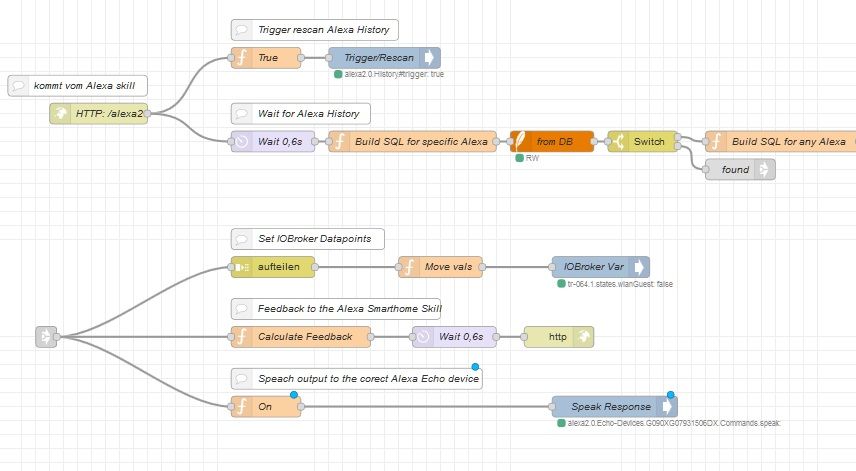
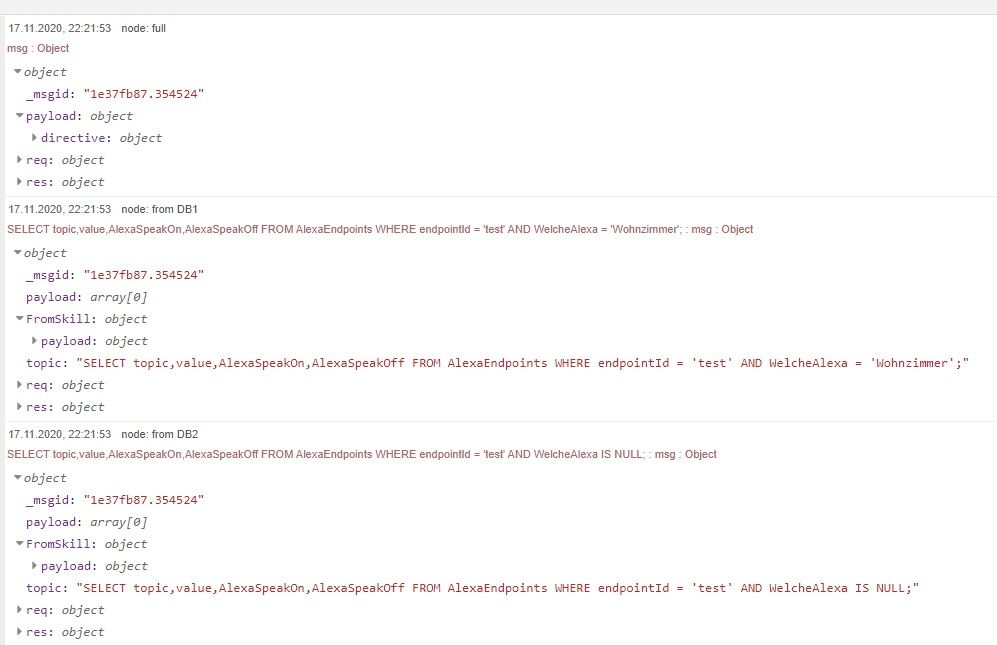
Natürlich kannst Du das prüfen. Am besten erst einmal Debug Nodes in NodeRed anlegen, z.B. wie hier:

Die debug nodes sollten so konfiguriert sein, das sie immer das gesammte Telegramm anzeigen:
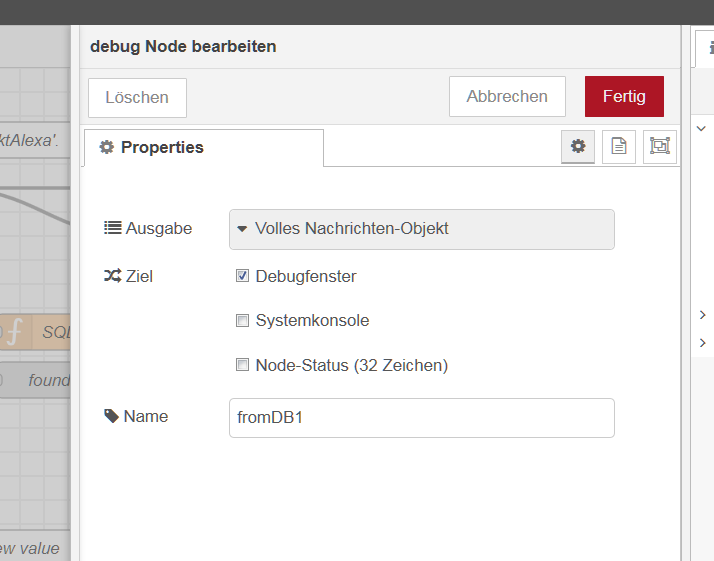
Wenn Du es deploy'st und dann Alexa einen Schaltbefehl gibst solltest Du in etwa folgenden Output im Debug Tab sehen:
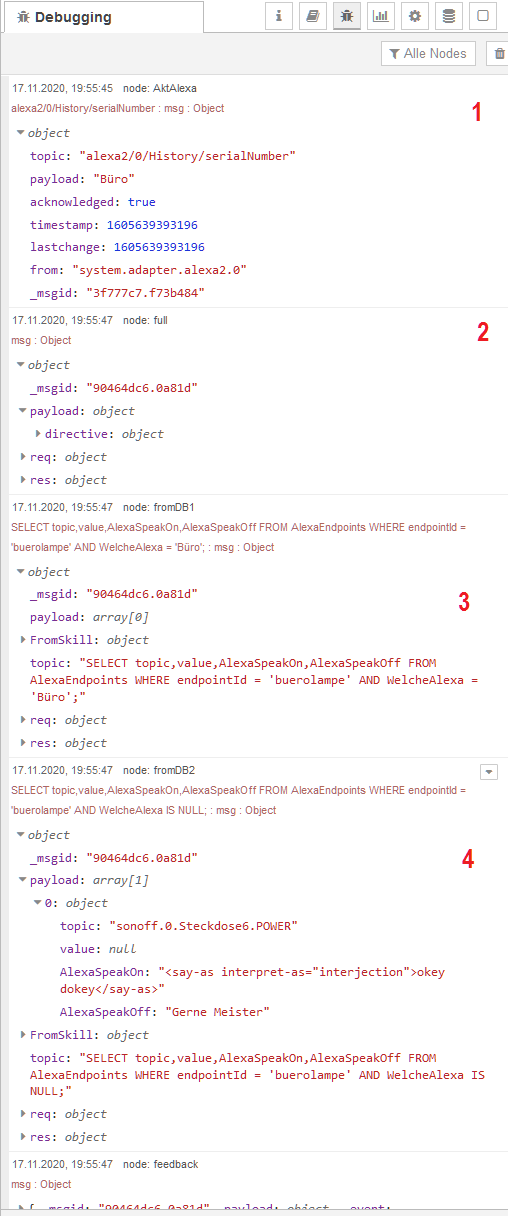
Hier wird eine Steckdose geschatltet, welche keiner speziellen Alexa zugeordnet ist.
Wenn z.B. kein Output im Debug erscheint, dann kommt auch der HTTP request nicht bei NodeRed an. -
@Marsx79
Natürlich kannst Du das prüfen. Am besten erst einmal Debug Nodes in NodeRed anlegen, z.B. wie hier:
Die debug nodes sollten so konfiguriert sein, das sie immer das gesammte Telegramm anzeigen:
Wenn Du es deploy'st und dann Alexa einen Schaltbefehl gibst solltest Du in etwa folgenden Output im Debug Tab sehen:
Hier wird eine Steckdose geschatltet, welche keiner speziellen Alexa zugeordnet ist.
Wenn z.B. kein Output im Debug erscheint, dann kommt auch der HTTP request nicht bei NodeRed an. -
@Marsx79
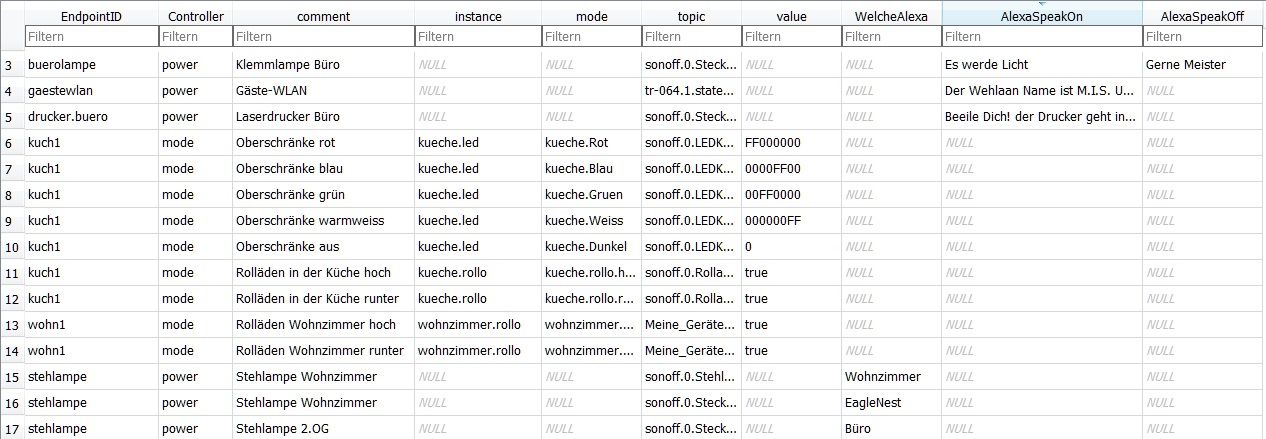
Dann liegt es am Eintrag in der Datenbank, ich nehme nicht an das Du dort 'test' falsch geschrieben hast. Eher ist das Feld 'WelcheAlexa' nicht NULL sondert 'Leer'.
Zeig mal einen Screenshot. -
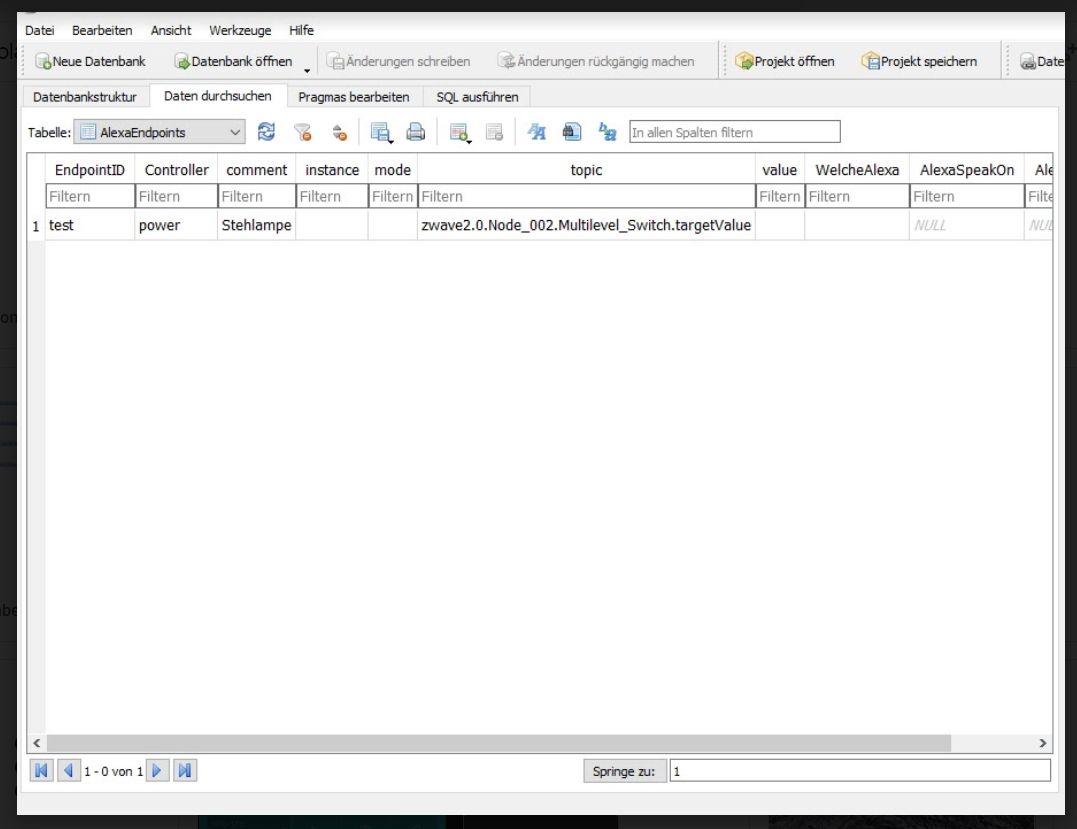
Dürfen die Felder nicht leer sein? Muss ich dort "Null" eintragen? Mir ist auch noch nicht ganz klar für was die einzelnen Felder sind.
@Marsx79 OK, dann erkläre ich das mal.
Also bei einfügen einer neuen Zeile sind erst einmal alle Felder auf NULL. Wobei das kein Text ist, sondern heisst, das es keinen Eintrag gibt.
Da Du den DB-Browser benutzt, passiert es schnell das ein NULL Eintrag überschrieben wird. z.B. wenn Du mit Tab durch die Felder läufst.-
Lösungsmöglichkeit 1:
Du setzt das Feld wieder auf NULL (rechte Maustaste auf dem Feld, und 'Auf NULL setzten' anwählen) -
Lösungsmöglichkeit 2:
Das Script im Node-Red in der Node:'SQL for any Alexa' so ändern, das nicht nur auf NULL sondern auch auf Leerstring abgefragt wird. (siehe Zeile 14)
var instance = '';
if (typeof msg.FromSkill.payload.directive.header.instance !== 'undefined')
{ instance = "' AND instance = '" + msg.FromSkill.payload.directive.header.instance;}


var mode = '';
if (typeof msg.FromSkill.payload.directive.payload.mode !== 'undefined')
{ mode = "' AND mode = '" + msg.FromSkill.payload.directive.payload.mode;}

msg.topic =    "SELECT topic,value,AlexaSpeakOn,AlexaSpeakOff FROM AlexaEndpoints WHERE endpointId = '"  +
                msg.FromSkill.payload.directive.endpoint.endpointId +
                instance +
                mode +
                "' AND (WelcheAlexa IS NULL OR WelcheAlexa = '');";
return msg;
Zu den Einzelnen Feldern der Datenbank:
- EndpointID: Das ist die ID des Gerätes, diese hast Du beim Anlegen im Device generator definiert.
Sie wird von der Alexa App übertragen, damit Du weisst welches Gerät angesprochen wird. - Controller: ist nur für Dich als Info welche Art controller es ist, wird sonst (noch) nirgends benutzt.
- comment: Nur ein Kommentar für Dich, wird sonst nicht benutzt.
- instance: Dies ist für Mode Controller, da eine Endpoint ID mehrere Mode-Controller haben kann. ist sozusagen auch eine ID. Z.B. hast Du einen Enpoint Kueche, dieser hat einen Mode-Controller für Rollos und einen für ein farbiges Licht.
Du könntest dann Deine instancen z.B. 'kueche.rollo' und 'kueche.farbe' nennen.
Hier trägst Du also den Namen ein welchen Du im Device Generator vergeben hast.
Bei nicht Mode-Controllern einfach das Feld leer lassen. - mode: Das ist der mode für die instance, z.B. hast du die Instance 'kueche.rollo' und dann jeweils einen mode für 'auf' und 'ab', wieder Die ID eintagen welche Du im Device Generator vergeben hast.Bei nicht Mode-Controllern einfach das Feld leer lassen.
- topic: Das ist die IO-Broker Variable, welche Du schalten möchtest. Bitte immer darauf achten welchen Typen die Variable haben will. Aus dem Power-Controller kommt standardmässig immer true/false
- value: Bei Power-Controller wird automatisch true/false übertragen, Bei Percentage und anderen der gesprochene Wert. In diesen Fällen kann also der Wert freigelassen werden. Bei Mode-Controllern kannst Du hier den Wert eintragen der an die topic variable gesendet werden soll.
- WelcheAlexa: Du kannst zum Beispiel im Device-Generator ein Gerät anlegen, welches Stehlampe heißt, Du hast aber 3 Stehlampen im Haus, über die Angabe der Alexa kannst Du dann steuern welche Stehlampe geschaltet wird.
Du machst also 3 Zeilen in der Datenbank mit jeweils dem gleichen Endpoint, aber mit unterschiedlichen Alexas. - AlexaSpeakOn: Für Powercontroller, Antwort von Alexa bei 'Ein', für Alle anderen Contoller: Antwort von Alexa,
-AlexaSpeakOff: Nur für Powercontroller, Antwort von Alexa bei 'Aus'
Ausserdem kannst Du mehrere Geräte gleichzeitig schalten, indem du einfach in mehreren Zeilen die gleiche Enpoint-ID, mit unterschiedlichen topics benutzt.
z.B habe ich ein Kommando 'alles Aus' welches diverse Lampen und Steckdosen ausschaltet.Ich hoffe das hilft ersteinmal weiter.
-
-
@Marsx79 OK, dann erkläre ich das mal.
Also bei einfügen einer neuen Zeile sind erst einmal alle Felder auf NULL. Wobei das kein Text ist, sondern heisst, das es keinen Eintrag gibt.
Da Du den DB-Browser benutzt, passiert es schnell das ein NULL Eintrag überschrieben wird. z.B. wenn Du mit Tab durch die Felder läufst.-
Lösungsmöglichkeit 1:
Du setzt das Feld wieder auf NULL (rechte Maustaste auf dem Feld, und 'Auf NULL setzten' anwählen) -
Lösungsmöglichkeit 2:
Das Script im Node-Red in der Node:'SQL for any Alexa' so ändern, das nicht nur auf NULL sondern auch auf Leerstring abgefragt wird. (siehe Zeile 14)
var instance = '';
if (typeof msg.FromSkill.payload.directive.header.instance !== 'undefined')
{ instance = "' AND instance = '" + msg.FromSkill.payload.directive.header.instance;}


var mode = '';
if (typeof msg.FromSkill.payload.directive.payload.mode !== 'undefined')
{ mode = "' AND mode = '" + msg.FromSkill.payload.directive.payload.mode;}

msg.topic =    "SELECT topic,value,AlexaSpeakOn,AlexaSpeakOff FROM AlexaEndpoints WHERE endpointId = '"  +
                msg.FromSkill.payload.directive.endpoint.endpointId +
                instance +
                mode +
                "' AND (WelcheAlexa IS NULL OR WelcheAlexa = '');";
return msg;
Zu den Einzelnen Feldern der Datenbank:
- EndpointID: Das ist die ID des Gerätes, diese hast Du beim Anlegen im Device generator definiert.
Sie wird von der Alexa App übertragen, damit Du weisst welches Gerät angesprochen wird. - Controller: ist nur für Dich als Info welche Art controller es ist, wird sonst (noch) nirgends benutzt.
- comment: Nur ein Kommentar für Dich, wird sonst nicht benutzt.
- instance: Dies ist für Mode Controller, da eine Endpoint ID mehrere Mode-Controller haben kann. ist sozusagen auch eine ID. Z.B. hast Du einen Enpoint Kueche, dieser hat einen Mode-Controller für Rollos und einen für ein farbiges Licht.
Du könntest dann Deine instancen z.B. 'kueche.rollo' und 'kueche.farbe' nennen.
Hier trägst Du also den Namen ein welchen Du im Device Generator vergeben hast.
Bei nicht Mode-Controllern einfach das Feld leer lassen. - mode: Das ist der mode für die instance, z.B. hast du die Instance 'kueche.rollo' und dann jeweils einen mode für 'auf' und 'ab', wieder Die ID eintagen welche Du im Device Generator vergeben hast.Bei nicht Mode-Controllern einfach das Feld leer lassen.
- topic: Das ist die IO-Broker Variable, welche Du schalten möchtest. Bitte immer darauf achten welchen Typen die Variable haben will. Aus dem Power-Controller kommt standardmässig immer true/false
- value: Bei Power-Controller wird automatisch true/false übertragen, Bei Percentage und anderen der gesprochene Wert. In diesen Fällen kann also der Wert freigelassen werden. Bei Mode-Controllern kannst Du hier den Wert eintragen der an die topic variable gesendet werden soll.
- WelcheAlexa: Du kannst zum Beispiel im Device-Generator ein Gerät anlegen, welches Stehlampe heißt, Du hast aber 3 Stehlampen im Haus, über die Angabe der Alexa kannst Du dann steuern welche Stehlampe geschaltet wird.
Du machst also 3 Zeilen in der Datenbank mit jeweils dem gleichen Endpoint, aber mit unterschiedlichen Alexas. - AlexaSpeakOn: Für Powercontroller, Antwort von Alexa bei 'Ein', für Alle anderen Contoller: Antwort von Alexa,
-AlexaSpeakOff: Nur für Powercontroller, Antwort von Alexa bei 'Aus'
Ausserdem kannst Du mehrere Geräte gleichzeitig schalten, indem du einfach in mehreren Zeilen die gleiche Enpoint-ID, mit unterschiedlichen topics benutzt.
z.B habe ich ein Kommando 'alles Aus' welches diverse Lampen und Steckdosen ausschaltet.Ich hoffe das hilft ersteinmal weiter.
-
-
@Marsx79 OK, dann erkläre ich das mal.
Also bei einfügen einer neuen Zeile sind erst einmal alle Felder auf NULL. Wobei das kein Text ist, sondern heisst, das es keinen Eintrag gibt.
Da Du den DB-Browser benutzt, passiert es schnell das ein NULL Eintrag überschrieben wird. z.B. wenn Du mit Tab durch die Felder läufst.-
Lösungsmöglichkeit 1:
Du setzt das Feld wieder auf NULL (rechte Maustaste auf dem Feld, und 'Auf NULL setzten' anwählen) -
Lösungsmöglichkeit 2:
Das Script im Node-Red in der Node:'SQL for any Alexa' so ändern, das nicht nur auf NULL sondern auch auf Leerstring abgefragt wird. (siehe Zeile 14)
var instance = '';
if (typeof msg.FromSkill.payload.directive.header.instance !== 'undefined')
{ instance = "' AND instance = '" + msg.FromSkill.payload.directive.header.instance;}


var mode = '';
if (typeof msg.FromSkill.payload.directive.payload.mode !== 'undefined')
{ mode = "' AND mode = '" + msg.FromSkill.payload.directive.payload.mode;}

msg.topic =    "SELECT topic,value,AlexaSpeakOn,AlexaSpeakOff FROM AlexaEndpoints WHERE endpointId = '"  +
                msg.FromSkill.payload.directive.endpoint.endpointId +
                instance +
                mode +
                "' AND (WelcheAlexa IS NULL OR WelcheAlexa = '');";
return msg;
Zu den Einzelnen Feldern der Datenbank:
- EndpointID: Das ist die ID des Gerätes, diese hast Du beim Anlegen im Device generator definiert.
Sie wird von der Alexa App übertragen, damit Du weisst welches Gerät angesprochen wird. - Controller: ist nur für Dich als Info welche Art controller es ist, wird sonst (noch) nirgends benutzt.
- comment: Nur ein Kommentar für Dich, wird sonst nicht benutzt.
- instance: Dies ist für Mode Controller, da eine Endpoint ID mehrere Mode-Controller haben kann. ist sozusagen auch eine ID. Z.B. hast Du einen Enpoint Kueche, dieser hat einen Mode-Controller für Rollos und einen für ein farbiges Licht.
Du könntest dann Deine instancen z.B. 'kueche.rollo' und 'kueche.farbe' nennen.
Hier trägst Du also den Namen ein welchen Du im Device Generator vergeben hast.
Bei nicht Mode-Controllern einfach das Feld leer lassen. - mode: Das ist der mode für die instance, z.B. hast du die Instance 'kueche.rollo' und dann jeweils einen mode für 'auf' und 'ab', wieder Die ID eintagen welche Du im Device Generator vergeben hast.Bei nicht Mode-Controllern einfach das Feld leer lassen.
- topic: Das ist die IO-Broker Variable, welche Du schalten möchtest. Bitte immer darauf achten welchen Typen die Variable haben will. Aus dem Power-Controller kommt standardmässig immer true/false
- value: Bei Power-Controller wird automatisch true/false übertragen, Bei Percentage und anderen der gesprochene Wert. In diesen Fällen kann also der Wert freigelassen werden. Bei Mode-Controllern kannst Du hier den Wert eintragen der an die topic variable gesendet werden soll.
- WelcheAlexa: Du kannst zum Beispiel im Device-Generator ein Gerät anlegen, welches Stehlampe heißt, Du hast aber 3 Stehlampen im Haus, über die Angabe der Alexa kannst Du dann steuern welche Stehlampe geschaltet wird.
Du machst also 3 Zeilen in der Datenbank mit jeweils dem gleichen Endpoint, aber mit unterschiedlichen Alexas. - AlexaSpeakOn: Für Powercontroller, Antwort von Alexa bei 'Ein', für Alle anderen Contoller: Antwort von Alexa,
-AlexaSpeakOff: Nur für Powercontroller, Antwort von Alexa bei 'Aus'
Ausserdem kannst Du mehrere Geräte gleichzeitig schalten, indem du einfach in mehreren Zeilen die gleiche Enpoint-ID, mit unterschiedlichen topics benutzt.
z.B habe ich ein Kommando 'alles Aus' welches diverse Lampen und Steckdosen ausschaltet.Ich hoffe das hilft ersteinmal weiter.
-
-
Ich hätte da aber noch zwei weitere Fragen:
-
Hat schon jemand "Thermostat Regler" probiert? Die Alexa App findet zwar das Gerät aber wenn ich dann da drauf gehe sagt diese nur "Warte auf Verbindung..." und dann geht es nicht weiter.
-
Wenn ich eine dimmbare Lampe habe die keinen Datenpunkt für "an und aus" (also true und false) hat, sondern nur einen Datenpunkt für 0 - 99 (wobei 0 aus und 99 an ist) hat. Wie kann ich das machen? "Helligkeits Regler" funktioniert zwar für die Prozentangabe aber nicht für an/aus.
-
-
Ich hätte da aber noch zwei weitere Fragen:
-
Hat schon jemand "Thermostat Regler" probiert? Die Alexa App findet zwar das Gerät aber wenn ich dann da drauf gehe sagt diese nur "Warte auf Verbindung..." und dann geht es nicht weiter.
-
Wenn ich eine dimmbare Lampe habe die keinen Datenpunkt für "an und aus" (also true und false) hat, sondern nur einen Datenpunkt für 0 - 99 (wobei 0 aus und 99 an ist) hat. Wie kann ich das machen? "Helligkeits Regler" funktioniert zwar für die Prozentangabe aber nicht für an/aus.
@Marsx79 said in Alexa in Node Red ohne contrib-alexa-home oder Ähnliches:
Ich hätte da aber noch zwei weitere Fragen:
- Hat schon jemand "Thermostat Regler" probiert? Die Alexa App findet zwar das Gerät aber wenn ich dann da drauf gehe sagt diese nur "Warte auf Verbindung..." und dann geht es nicht weiter.
den Thermostat Regler habe ich noch nicht implementiert, ersteinmal könnte man sich mit den anderen Reglern behelfen, (Mode, Prozent, Helligkeit)
- Wenn ich eine dimmbare Lampe habe die keinen Datenpunkt für "an und aus" (also true und false) hat, sondern nur einen Datenpunkt für 0 - 99 (wobei 0 aus und 99 an ist) hat. Wie kann ich das machen? "Helligkeits Regler" funktioniert zwar für die Prozentangabe aber nicht für an/aus.
Hier kannst Du z.B folgendes machen, Du erstellst das Gerät mit einem Helligkeits und einem power controller. Beim Power-Controller trägst Du in der Datenbank unter value: '0-99' ein
diesen Wert können wir dann im Script abfragen und dementsprechend anders reagieren.Du müsstes also node 'Move vals' z.B. so ändern:
//Set the output values to the given IO Broker variable switch (msg.FromSkill.payload.directive.header.namespace) { case "Alexa.PowerController": switch (msg.original_payload.value) { // field value in Database is '0-99' then use 0 as Off and 99 as ON case "0-99": msg.value = 0; if (msg.FromSkill.payload.directive.header.name == "TurnOn") { msg.value = 99; } break; default: // The Powercontroler sends the value (TurnOn/TurnOff), database value is NULL msg.value = false; if (msg.FromSkill.payload.directive.header.name == "TurnOn") { msg.value = true; } break; } break; case "Alexa.ModeController": // Value comes from the database msg.value = msg.payload.value; msg.value = msg.original_payload.value; break; case "Alexa.ColorController": msg.value = HSVtoRGBHEX( msg.FromSkill.payload.directive.payload.color.hue, msg.FromSkill.payload.directive.payload.color.saturation, msg.FromSkill.payload.directive.payload.color.brightness ); break; case "Alexa.BrightnessController": if (msg.FromSkill.payload.directive.header.name == "AdjustBrightness") { // value is in msg.FromSkill.payload.directive.payload.brightnessDelta msg.value = parseInt(msg.payload) + parseInt(msg.FromSkill.payload.directive.payload.brightnessDelta); } else { // value is in msg.FromSkill.payload.directive.payload.brightness msg.value = msg.FromSkill.payload.directive.payload.brightness; } break; } var newmsg2 = { payload: msg.value, topic: msg.topic }; return [newmsg2]; // Alexa Color.Controler input is HSB(HSV). We need RGB value (0xRRGGBB00) function HSVtoRGBHEX(h, s, v) { var r, g, b, i, f, p, q, t; h = h / 360; i = Math.floor(h * 6); f = h * 6 - i; p = v * (1 - s); q = v * (1 - f * s); t = v * (1 - (1 - f) * s); switch (i % 6) { case 0: r = v; g = t; b = p; break; case 1: r = q; g = v; b = p; break; case 2: r = p; g = v; b = t; break; case 3: r = p; g = q; b = v; break; case 4: r = t; g = p; b = v; break; case 5: r = v; g = p; b = q; break; } r = Math.round(r * 255); g = Math.round(g * 255); b = Math.round(b * 255); var rgb = (r << 16) + (g << 8) + b; var srgb = "000000" + (rgb.toString(16) + "00").toUpperCase(); return srgb.slice(-8); } -
Hey! Du scheinst an dieser Unterhaltung interessiert zu sein, hast aber noch kein Konto.
Hast du es satt, bei jedem Besuch durch die gleichen Beiträge zu scrollen? Wenn du dich für ein Konto anmeldest, kommst du immer genau dorthin zurück, wo du zuvor warst, und kannst dich über neue Antworten benachrichtigen lassen (entweder per E-Mail oder Push-Benachrichtigung). Du kannst auch Lesezeichen speichern und Beiträge positiv bewerten, um anderen Community-Mitgliedern deine Wertschätzung zu zeigen.
Mit deinem Input könnte dieser Beitrag noch besser werden 💗
Registrieren AnmeldenSupport us
474
Online33.0k
Benutzer83.6k
Themen1.3m
Beiträge