




Kamera + Bewegungsmelder kombinieren für Gartenüberwachung
-
@smarthome2020 Also ich zeichne auf einer Synology DS918+ auf (Software Synology Surveillance Station für 2 Kameras inclusive).
Andere Möglichkeiten zum Aufzeichnen unter Linux Zoneminder oder MotioEye.
@Knallochse Sowas soll es auch mal werden, wenn es fertig ist. Muss aber vorher testen, ob die Kameras für unseren Garten taugen.
Weißt du, ob Zonenminder oder motioneye parallel zum ioBroker auf dem Pi laufen können? -
@Knallochse Sowas soll es auch mal werden, wenn es fertig ist. Muss aber vorher testen, ob die Kameras für unseren Garten taugen.
Weißt du, ob Zonenminder oder motioneye parallel zum ioBroker auf dem Pi laufen können?@smarthome2020 parallel auf einem pi4 (kommt aber bestimmt auf deinen RAM an) eventuell , aber wieviele Kameras das dann verträgt kann ich dir nicht sagen. Ich denke, du brauchst bestimmt was mit mehr Power
-
Will nur mit einer Kamera testen. Upgrade soll erst danach erfolgen. Brauche nur keine neue Hardware, wenn es eh nicht so klappt wie ich es möchte.
Ich muss mich mal über die beiden Programme informieren. -
Hi, hab mal mitgelesen, da mich das Thema einfach interessiert hat. Zum Thema Shelly denke ich, dass ein Shelly 1 reicht. Es sollte doch wie folgt zu lösen sein:
Shelly bekommt N und L vom Dauerstrom.
BWM schaltet den Switchanschluss vom Shelly, so kannst du Bewegung triggern.
Lampe wird am Ausgang vom Shelly geklemmt und geschaltet.In den Optionen von Shelly lässt sich der Schalter mittels Detouched Switch vom Relais lösen, dass die Lampe nicht mehr angeht wenn der BWM Saft auf den Switcheingang gibt.
Mittels helligkeitssensor oder astro lässt sich dann die Lampe bei Dunkelheit und triggern des Switches durch den BWM schalten. Hierfür wäre dann ein Skript nötig.
Hoffe ich bin Gedanklich korrekt
-
Hi, hab mal mitgelesen, da mich das Thema einfach interessiert hat. Zum Thema Shelly denke ich, dass ein Shelly 1 reicht. Es sollte doch wie folgt zu lösen sein:
Shelly bekommt N und L vom Dauerstrom.
BWM schaltet den Switchanschluss vom Shelly, so kannst du Bewegung triggern.
Lampe wird am Ausgang vom Shelly geklemmt und geschaltet.In den Optionen von Shelly lässt sich der Schalter mittels Detouched Switch vom Relais lösen, dass die Lampe nicht mehr angeht wenn der BWM Saft auf den Switcheingang gibt.
Mittels helligkeitssensor oder astro lässt sich dann die Lampe bei Dunkelheit und triggern des Switches durch den BWM schalten. Hierfür wäre dann ein Skript nötig.
Hoffe ich bin Gedanklich korrekt
@leonracer Ja, richtig. So hab ich das vor. Hab die Installation mal im Haus angebracht. Statr BWM feuert hier ein Schalter. Funktioniert so. Wie ich es mir vorstelle.
Nun fehlt nur noch die Kameranbindung.
-
@smarthome2020 na dann viel Spaß beim Basteln
-
Nur zus Info, den "Detached switch" Mode kann man auch mit Tasmota machen (falls einen die Software besser gefällt).
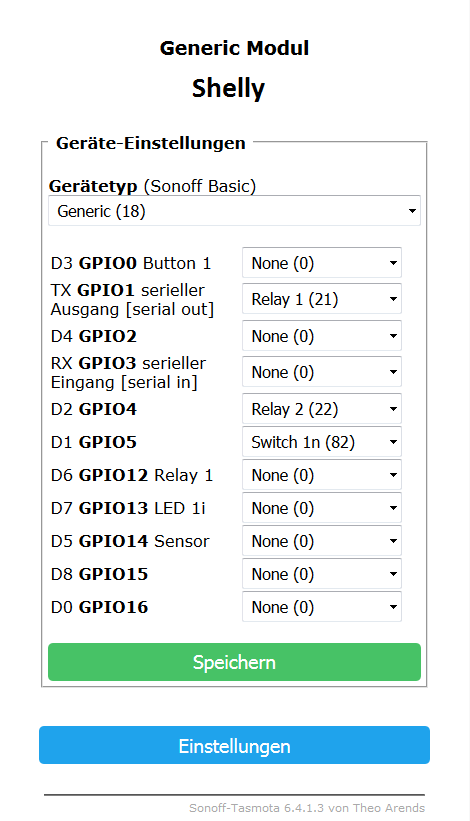
"Relay 2 (22)" ist das eigentliche Relais was den Ausgang am Shelly schaltet.
"Switch 1n (82)" ist der SW Eingang vom Shelly.
"Relay 1 (21)" dient nur als Anzeige wenn SW (Switch 1n (82)) beschaltet wurde.In ioBroker sieht das dann so aus:

"POWER" ist ein toter Datenpunkt. Keine Ahnung, wird bei mir einfach mit erstellt.
"POWER1" ist "Relay 1 (21)", also nur eine Anzeige.
"POWER2" ist "Relay 2 (22)", also das eigentliche Relais was den Ausgang am Shelly schaltet.
"Switch1" ist "Switch 1n (82)", also der SW Eingang vom Shelly.Mit "POWER2" würdest du also deine Leuchten im Garten anschalten und mit "Switch1" kannst du den BWM abgreifen.
Ich habe das bei mir so schon lange für meine Beleuchtungsschaltung laufen. Habe eine Ikea Lampe (Zigbee) die ja immer 230V braucht. Der Shelly ist einfach hinter dem Schalter. "POWER2" immer angeschaltet (da liegt ja die Leuchte drauf). Mit "Switch1" frage ich die Schalterstellung ab und schalte dann über Zigbee die Leuchte ein oder aus.
Ich könnte die Lampe auch einfach so an 230V klemmen und "POWER2" nicht immer angezogen lassen oder den für was anderes benutzen. Habe in der Dose aber nichts anderen zum schalten und so kann ich über "POWER2" auch mal den Strom abschalten wenn man an der Leuchte arbeitet. Muss dann nicht immer den Schalter ausbauen und die Leuchte von 230V abklemmen. -
Nur zus Info, den "Detached switch" Mode kann man auch mit Tasmota machen (falls einen die Software besser gefällt).
"Relay 2 (22)" ist das eigentliche Relais was den Ausgang am Shelly schaltet.
"Switch 1n (82)" ist der SW Eingang vom Shelly.
"Relay 1 (21)" dient nur als Anzeige wenn SW (Switch 1n (82)) beschaltet wurde.In ioBroker sieht das dann so aus:
"POWER" ist ein toter Datenpunkt. Keine Ahnung, wird bei mir einfach mit erstellt.
"POWER1" ist "Relay 1 (21)", also nur eine Anzeige.
"POWER2" ist "Relay 2 (22)", also das eigentliche Relais was den Ausgang am Shelly schaltet.
"Switch1" ist "Switch 1n (82)", also der SW Eingang vom Shelly.Mit "POWER2" würdest du also deine Leuchten im Garten anschalten und mit "Switch1" kannst du den BWM abgreifen.
Ich habe das bei mir so schon lange für meine Beleuchtungsschaltung laufen. Habe eine Ikea Lampe (Zigbee) die ja immer 230V braucht. Der Shelly ist einfach hinter dem Schalter. "POWER2" immer angeschaltet (da liegt ja die Leuchte drauf). Mit "Switch1" frage ich die Schalterstellung ab und schalte dann über Zigbee die Leuchte ein oder aus.
Ich könnte die Lampe auch einfach so an 230V klemmen und "POWER2" nicht immer angezogen lassen oder den für was anderes benutzen. Habe in der Dose aber nichts anderen zum schalten und so kann ich über "POWER2" auch mal den Strom abschalten wenn man an der Leuchte arbeitet. Muss dann nicht immer den Schalter ausbauen und die Leuchte von 230V abklemmen.@el_malto Richtig gut, danke dir. Dann flashe ich den wieder um. Ich hab nur Tasmota sonst am Laufen. Menschen sind Gewohnheitstiere. Ich muss die Belegungen dann nur nach deinem Beispiel übernehmen oder?
-
Hab nun auch die Kamera in Betrieb. motionEye ist installiert und die Kamera eingebunden. Nun fehlt noch:
- Befehl vom ioBroker an motionEye und damit an die Kamera zur Aufnahme eines Videoclips in einer gewünschten Länge (z.B. 2 Min).
- Einbindung einer Fritzbox-NAS zum Aufnehmen.
- Da ich nun nur eine Kamera habe... Kann man die IP von motionEye im Browser aufrufen und würde dann alle Kamerabilder gleichzeitig sehen? Ich hab vor einen alten Monitor aufzuhängen, der die Kamerabilder anzeigen soll.
- Hat einer eine Lösung fürs Versenden von Videomaterial (kleine Clips) über das Handynetz? Also hab vor eine ähnliche Überwachung auch unabhängig von einem Telefonanschluss zu nutzen in einer Gartenanlage am Rande der Stadt.
Wenn das alles einmal vernünftig läuft, kann ich den Nutzen der Aktion bewerten und weitere Kameras sowie ein anderes NAS-System anschaffen, auf dem der ioBroker dann auch laufen soll.
-
@el_malto Richtig gut, danke dir. Dann flashe ich den wieder um. Ich hab nur Tasmota sonst am Laufen. Menschen sind Gewohnheitstiere. Ich muss die Belegungen dann nur nach deinem Beispiel übernehmen oder?
@smarthome2020 sagte in Kamera + Bewegungsmelder kombinieren für Gartenüberwachung:
Ich muss die Belegungen dann nur nach deinem Beispiel übernehmen oder?
Ja genau, müsste alles soweit passen.
-
Hab nun auch die Kamera in Betrieb. motionEye ist installiert und die Kamera eingebunden. Nun fehlt noch:
- Befehl vom ioBroker an motionEye und damit an die Kamera zur Aufnahme eines Videoclips in einer gewünschten Länge (z.B. 2 Min).
- Einbindung einer Fritzbox-NAS zum Aufnehmen.
- Da ich nun nur eine Kamera habe... Kann man die IP von motionEye im Browser aufrufen und würde dann alle Kamerabilder gleichzeitig sehen? Ich hab vor einen alten Monitor aufzuhängen, der die Kamerabilder anzeigen soll.
- Hat einer eine Lösung fürs Versenden von Videomaterial (kleine Clips) über das Handynetz? Also hab vor eine ähnliche Überwachung auch unabhängig von einem Telefonanschluss zu nutzen in einer Gartenanlage am Rande der Stadt.
Wenn das alles einmal vernünftig läuft, kann ich den Nutzen der Aktion bewerten und weitere Kameras sowie ein anderes NAS-System anschaffen, auf dem der ioBroker dann auch laufen soll.
@smarthome2020 sagte in Kamera + Bewegungsmelder kombinieren für Gartenüberwachung:
Hab nun auch die Kamera in Betrieb. motionEye ist installiert und die Kamera eingebunden. Nun fehlt noch:
- Befehl vom ioBroker an motionEye und damit an die Kamera zur Aufnahme eines Videoclips in einer gewünschten Länge (z.B. 2 Min).
Ich hatte mal MotionEye zum testen drauf. Von ioBroker einen Trigger zum Videoaufnehmen geht auf jeden Fall und müsste eigentlich selbsterklärend und intuitiv mit der oberfläche von MotionEye zu machen sein. Ich hatte damals keine Anleitung dafür gebraucht. Ich glaube die Videolänge kann man da auch einstellen.
- Einbindung einer Fritzbox-NAS zum Aufnehmen.
Die Speicherpfade kann man in MotionEye einfach angeben. Musst vorher halt deine NAS mounten. Da gibt es genügend Anleitungen im Netz und im Forum für. Bin mal gespannt ob die Geswindigkeit von Fritz-NAS ausreicht. Ich glaube die USB Ports sind nicht so schnell.
- Da ich nun nur eine Kamera habe... Kann man die IP von motionEye im Browser aufrufen und würde dann alle Kamerabilder gleichzeitig sehen? Ich hab vor einen alten Monitor aufzuhängen, der die Kamerabilder anzeigen soll.
Das weiß ich nicht mehr ob MotionEye so eine "Übersichtsseite" mit allen Kameras hat. Wenn nicht kannst du ja auch eine VIS Seite machen und da alle Kameras nebeneinander schieben und die einfach auf deinem Monitor aufrufen. Egal wie, dass kann man auf jeden Fall machen.
- Hat einer eine Lösung fürs Versenden von Videomaterial (kleine Clips) über das Handynetz? Also hab vor eine ähnliche Überwachung auch unabhängig von einem Telefonanschluss zu nutzen in einer Gartenanlage am Rande der Stadt.
Einfach einen Router nehmen wo man eine SIM reinschieben kann. Dann müsste man mal testen ob man ioBroker oder das Gerät wo ioBroker drauf läuft dazu bekommt, keinen Datenverkehr mehr zu machen außer das Sender der Videos. Da müssten mal die Profis was zu sagen. Vielleicht kann man da im Router ja auch Filter nutzen oder so.
Hinweis: Ich habe beim testen mit Telegram festgestellt, das Videos die ich glaube größer als 10MB sind nicht mehr mit Telegram versendet werden können. Da musst du mit deiner Auflösung oder Länge der Videos spielen. Ich habe eine 720p Kamera und da komme ich mit 30 Sekunden auf knapp und 10 MB. Habe es bei mir so eingestellt, dass die Videos immer nur 30 Sekunden dauern. So kann ich dann alles über Telegram verschicken. Hab hier mal irgendwo gelesen, dass sich einige User GIFs von den Video erstellen lassen und diese dann verschicken weil die ja kleiner sind. Aber keine Ahnung wie das geht.
Ich habe auf meinen Windows Server iSpy laufen. Da kann ich alles so einstellen wie ich das will. MotionEye und Zoneminder haben mich damals nicht so überzeugt und mit iSpy komme ich am besten klar.Wenn das alles einmal vernünftig läuft, kann ich den Nutzen der Aktion bewerten und weitere Kameras sowie ein anderes NAS-System anschaffen, auf dem der ioBroker dann auch laufen soll.
-
@smarthome2020 sagte in Kamera + Bewegungsmelder kombinieren für Gartenüberwachung:
Hab nun auch die Kamera in Betrieb. motionEye ist installiert und die Kamera eingebunden. Nun fehlt noch:
- Befehl vom ioBroker an motionEye und damit an die Kamera zur Aufnahme eines Videoclips in einer gewünschten Länge (z.B. 2 Min).
Ich hatte mal MotionEye zum testen drauf. Von ioBroker einen Trigger zum Videoaufnehmen geht auf jeden Fall und müsste eigentlich selbsterklärend und intuitiv mit der oberfläche von MotionEye zu machen sein. Ich hatte damals keine Anleitung dafür gebraucht. Ich glaube die Videolänge kann man da auch einstellen.
- Einbindung einer Fritzbox-NAS zum Aufnehmen.
Die Speicherpfade kann man in MotionEye einfach angeben. Musst vorher halt deine NAS mounten. Da gibt es genügend Anleitungen im Netz und im Forum für. Bin mal gespannt ob die Geswindigkeit von Fritz-NAS ausreicht. Ich glaube die USB Ports sind nicht so schnell.
- Da ich nun nur eine Kamera habe... Kann man die IP von motionEye im Browser aufrufen und würde dann alle Kamerabilder gleichzeitig sehen? Ich hab vor einen alten Monitor aufzuhängen, der die Kamerabilder anzeigen soll.
Das weiß ich nicht mehr ob MotionEye so eine "Übersichtsseite" mit allen Kameras hat. Wenn nicht kannst du ja auch eine VIS Seite machen und da alle Kameras nebeneinander schieben und die einfach auf deinem Monitor aufrufen. Egal wie, dass kann man auf jeden Fall machen.
- Hat einer eine Lösung fürs Versenden von Videomaterial (kleine Clips) über das Handynetz? Also hab vor eine ähnliche Überwachung auch unabhängig von einem Telefonanschluss zu nutzen in einer Gartenanlage am Rande der Stadt.
Einfach einen Router nehmen wo man eine SIM reinschieben kann. Dann müsste man mal testen ob man ioBroker oder das Gerät wo ioBroker drauf läuft dazu bekommt, keinen Datenverkehr mehr zu machen außer das Sender der Videos. Da müssten mal die Profis was zu sagen. Vielleicht kann man da im Router ja auch Filter nutzen oder so.
Hinweis: Ich habe beim testen mit Telegram festgestellt, das Videos die ich glaube größer als 10MB sind nicht mehr mit Telegram versendet werden können. Da musst du mit deiner Auflösung oder Länge der Videos spielen. Ich habe eine 720p Kamera und da komme ich mit 30 Sekunden auf knapp und 10 MB. Habe es bei mir so eingestellt, dass die Videos immer nur 30 Sekunden dauern. So kann ich dann alles über Telegram verschicken. Hab hier mal irgendwo gelesen, dass sich einige User GIFs von den Video erstellen lassen und diese dann verschicken weil die ja kleiner sind. Aber keine Ahnung wie das geht.
Ich habe auf meinen Windows Server iSpy laufen. Da kann ich alles so einstellen wie ich das will. MotionEye und Zoneminder haben mich damals nicht so überzeugt und mit iSpy komme ich am besten klar.Wenn das alles einmal vernünftig läuft, kann ich den Nutzen der Aktion bewerten und weitere Kameras sowie ein anderes NAS-System anschaffen, auf dem der ioBroker dann auch laufen soll.
@el_malto In motionEye kann man bei Erkennung der Bewegung durch motionEye einen Befehl an den ioBroker senden. Ich finde aber keine Möglichkeit einen Befehl vom ioBroker an motionEye zu senden um ein Video aufzunehmen. Habe halt Bewegungsmelder im Garten, die die Kamera triggern sollen, damit nicht jedes wehende Blatt vor der Kamera ein Video produziert.
-
@el_malto In motionEye kann man bei Erkennung der Bewegung durch motionEye einen Befehl an den ioBroker senden. Ich finde aber keine Möglichkeit einen Befehl vom ioBroker an motionEye zu senden um ein Video aufzunehmen. Habe halt Bewegungsmelder im Garten, die die Kamera triggern sollen, damit nicht jedes wehende Blatt vor der Kamera ein Video produziert.
@smarthome2020 dazu musst du ein bisschen tiefer in die Doku eintauchen. Hier der link wo es beschrieben ist -> https://motion-project.github.io/motion_config.html#OptDetail_Webcontrol
Man kann MotionEye über web control (http Links) steuern. Standardmäßig kannst du nur mit dem localhost, also da wo MotionEye drauf läuft darauf zugreifen. Wenn du über MotionEye über ein anderes Gerät steuern willst, musst du das erst für andere Geräte freigeben. Das machst du in der Config unter:/data/etc/motion.confDa den Parameter
webcontrol_localhost onin
webcontrol_localhost offändern und den Pi neustarten. Damit kann nicht nur der localhost web auf den web control zugreifen sondern auch andere Geräte. Heißt natürlich auch, das jeder beindir im Netzwerk der die URLs kennt die Kamera steuern kann.
Jetzt mal in die Doku gucken die ich oben verlinkt habe. Da stehen dann die Beispiel URLs und wie sich die zusammen setzen. Die URLs kannst du dann einfach mit einen Script in ioBroker per http request aufrufen und so MotionEye steuern.
Kannst dich bei Fragen gern melden. Hat bei mir damals super funktioniert. -
Ich hab mal versucht über ein Workaround an Videoschnipsel zu kommen.
Orientiert habe ich mich am Youtube-Video von Elzershark:
Youtube-TutorialDen RSTP-Stream hab ich entsprechend mit der Auflösung eingetragen in das Blockly-Skript. 10 Sekunden Aufnahmen werden gemacht.
Die Videos werden abgelegt. Wenn ich sie dann öffne, ist der Anteil gut sichtbar, in dem Bewegung zu sehen ist. Der Rest ist lila durchzogen. Statt des RTSP-Streams würde ich gerne den JPEG-Stream der Kamera ins Blockly aufnehmen, jedoch wird dann gar nichts aufgenommen.
So kann ich die Aufnahme zwar per Bewegungsmelder triggern, jedoch sieht das ganze schlecht aus, so dass es eigentlich keinen Nutzen hat. -
@smarthome2020 dazu musst du ein bisschen tiefer in die Doku eintauchen. Hier der link wo es beschrieben ist -> https://motion-project.github.io/motion_config.html#OptDetail_Webcontrol
Man kann MotionEye über web control (http Links) steuern. Standardmäßig kannst du nur mit dem localhost, also da wo MotionEye drauf läuft darauf zugreifen. Wenn du über MotionEye über ein anderes Gerät steuern willst, musst du das erst für andere Geräte freigeben. Das machst du in der Config unter:/data/etc/motion.confDa den Parameter
webcontrol_localhost onin
webcontrol_localhost offändern und den Pi neustarten. Damit kann nicht nur der localhost web auf den web control zugreifen sondern auch andere Geräte. Heißt natürlich auch, das jeder beindir im Netzwerk der die URLs kennt die Kamera steuern kann.
Jetzt mal in die Doku gucken die ich oben verlinkt habe. Da stehen dann die Beispiel URLs und wie sich die zusammen setzen. Die URLs kannst du dann einfach mit einen Script in ioBroker per http request aufrufen und so MotionEye steuern.
Kannst dich bei Fragen gern melden. Hat bei mir damals super funktioniert.Kannst dich bei Fragen gern melden. Hat bei mir damals super funktioniert.
Danke für deine PN @smarthome2020 meinte damit aber eigentlich hier im Thread. Vielleicht ist das für andere ja auch Interessant oder die stehen vor dem gleichen Problem.
Du hast mir ja geschrieben, dass du nur eine Aktivierung von Motion an sich oder das erstellen eines Screenshots gefunden hast. Bitte beschreib mal was du gemacht hast damit ich das nachvollziehen kann. Auf der Seite stehen ja alle Funktionen. Für dich wären das ja eiegtlich diese hier:The following definitions will be used when summarizing the commands that are available for control of Motion. {IP} The IP address of the computer running Motion {port} The port specified for the webcontrol {camid} The camera_id of the camera. The following are the commands available. {IP}:{port}/{camid}/detection/start Start or resume motion detection. {IP}:{port}/{camid}/detection/pause Pause the motion detection. {IP}:{port}/{camid}/action/eventstart Trigger a new event. {IP}:{port}/{camid}/action/eventend Trigger the end of a event. {IP}:{port}/{camid}/action/snapshot Create a snapshotDu musst eigentlich nur {IP}, {port} und {camid} mit deinen Daten ersetzen. Die Links kannst du am besten im Browser testen. Dann weiß du schon mal sicher ob die funktionieren. Und erleichert dann evtl. die Fehlersuche in Blockly.
@smarthome2020 sagte in Kamera + Bewegungsmelder kombinieren für Gartenüberwachung:
Ich hab mal versucht über ein Workaround an Videoschnipsel zu kommen.
Orientiert habe ich mich am Youtube-Video von Elzershark:
Youtube-TutorialDas brauchst du nicht wie im Video zu machen. In dem Video wird das nur mit ffmpeg gemacht. Du hast doch MotionEye dafür installiert. Das stellt dir schon alle Streams so wie du die brauchst und für die VIS zur verfügung und regelt die Aufnahmen usw.
-
Kannst dich bei Fragen gern melden. Hat bei mir damals super funktioniert.
Danke für deine PN @smarthome2020 meinte damit aber eigentlich hier im Thread. Vielleicht ist das für andere ja auch Interessant oder die stehen vor dem gleichen Problem.
Du hast mir ja geschrieben, dass du nur eine Aktivierung von Motion an sich oder das erstellen eines Screenshots gefunden hast. Bitte beschreib mal was du gemacht hast damit ich das nachvollziehen kann. Auf der Seite stehen ja alle Funktionen. Für dich wären das ja eiegtlich diese hier:The following definitions will be used when summarizing the commands that are available for control of Motion. {IP} The IP address of the computer running Motion {port} The port specified for the webcontrol {camid} The camera_id of the camera. The following are the commands available. {IP}:{port}/{camid}/detection/start Start or resume motion detection. {IP}:{port}/{camid}/detection/pause Pause the motion detection. {IP}:{port}/{camid}/action/eventstart Trigger a new event. {IP}:{port}/{camid}/action/eventend Trigger the end of a event. {IP}:{port}/{camid}/action/snapshot Create a snapshotDu musst eigentlich nur {IP}, {port} und {camid} mit deinen Daten ersetzen. Die Links kannst du am besten im Browser testen. Dann weiß du schon mal sicher ob die funktionieren. Und erleichert dann evtl. die Fehlersuche in Blockly.
@smarthome2020 sagte in Kamera + Bewegungsmelder kombinieren für Gartenüberwachung:
Ich hab mal versucht über ein Workaround an Videoschnipsel zu kommen.
Orientiert habe ich mich am Youtube-Video von Elzershark:
Youtube-TutorialDas brauchst du nicht wie im Video zu machen. In dem Video wird das nur mit ffmpeg gemacht. Du hast doch MotionEye dafür installiert. Das stellt dir schon alle Streams so wie du die brauchst und für die VIS zur verfügung und regelt die Aufnahmen usw.
The following definitions will be used when summarizing the commands that are available for control of Motion.

    {IP} The IP address of the computer running Motion
    {port} The port specified for the webcontrol
    {camid} The camera_id of the camera.


The following are the commands available.

    {IP}:{port}/{camid}/detection/start Start or resume motion detection.
    {IP}:{port}/{camid}/detection/pause Pause the motion detection.
    {IP}:{port}/{camid}/action/eventstart Trigger a new event.
    {IP}:{port}/{camid}/action/eventend Trigger the end of a event.
    {IP}:{port}/{camid}/action/snapshot Create a snapshot
Du musst eigentlich nur {IP}, {port} und {camid} mit deinen Daten ersetzen. Die Links kannst du am besten im Browser testen. Dann weiß du schon mal sicher ob die funktionieren. Und erleichert dann evtl. die Fehlersuche in Blockly.
Ja, in den von dir geposteten Befehlen steht ja nur, was von detection/start etc. Oder muss man events definieren? Brauche nur einen Befehl wie: "Nehme Video auf so als wäre die motionEye-interne Bewegungserkennung ausgelöst worden" .
Also... Den Stream kann ich erreichen und im Browser sehen unter:
IP:8091
Nur bin ich mir nicht mehr sicher, welchen Port ich brauche.
Es gibt die Ordner motion und motionEye im Raspberry. Beide haben eine motion.conf-Datei./etc/motioneye/motion.conf # @enabled on # @normal_password # @admin_username admin # @admin_password ........ # @normal_username user webcontrol_interface 1 webcontrol_port 7999 setup_mode off webcontrol_parms 2 webcontrol_localhost off camera camera-1.conf/etc/motion/motion.conf ############################################################ # Webcontrol configuration parameters ############################################################ # Port number used for the webcontrol. webcontrol_port 8080 # Restrict webcontrol connections to the localhost. webcontrol_localhost off # Type of configuration options to allow via the webcontrol. webcontrol_parms 0 ############################################################ # Live stream configuration parameters ############################################################ # The port number for the live stream. stream_port 8081 # Restrict stream connections to the localhost. stream_localhost onIch steige da mit den IPs nicht mehr durch. Habe die von dir geposteten Befehle mal im Browser aufgeführt und geschaut, ob Videodateien entstehen im Zielordner. Da tut sich nichts.
-
The following definitions will be used when summarizing the commands that are available for control of Motion.

    {IP} The IP address of the computer running Motion
    {port} The port specified for the webcontrol
    {camid} The camera_id of the camera.


The following are the commands available.

    {IP}:{port}/{camid}/detection/start Start or resume motion detection.
    {IP}:{port}/{camid}/detection/pause Pause the motion detection.
    {IP}:{port}/{camid}/action/eventstart Trigger a new event.
    {IP}:{port}/{camid}/action/eventend Trigger the end of a event.
    {IP}:{port}/{camid}/action/snapshot Create a snapshot
Du musst eigentlich nur {IP}, {port} und {camid} mit deinen Daten ersetzen. Die Links kannst du am besten im Browser testen. Dann weiß du schon mal sicher ob die funktionieren. Und erleichert dann evtl. die Fehlersuche in Blockly.
Ja, in den von dir geposteten Befehlen steht ja nur, was von detection/start etc. Oder muss man events definieren? Brauche nur einen Befehl wie: "Nehme Video auf so als wäre die motionEye-interne Bewegungserkennung ausgelöst worden" .
Also... Den Stream kann ich erreichen und im Browser sehen unter:
IP:8091
Nur bin ich mir nicht mehr sicher, welchen Port ich brauche.
Es gibt die Ordner motion und motionEye im Raspberry. Beide haben eine motion.conf-Datei./etc/motioneye/motion.conf # @enabled on # @normal_password # @admin_username admin # @admin_password ........ # @normal_username user webcontrol_interface 1 webcontrol_port 7999 setup_mode off webcontrol_parms 2 webcontrol_localhost off camera camera-1.conf/etc/motion/motion.conf ############################################################ # Webcontrol configuration parameters ############################################################ # Port number used for the webcontrol. webcontrol_port 8080 # Restrict webcontrol connections to the localhost. webcontrol_localhost off # Type of configuration options to allow via the webcontrol. webcontrol_parms 0 ############################################################ # Live stream configuration parameters ############################################################ # The port number for the live stream. stream_port 8081 # Restrict stream connections to the localhost. stream_localhost onIch steige da mit den IPs nicht mehr durch. Habe die von dir geposteten Befehle mal im Browser aufgeführt und geschaut, ob Videodateien entstehen im Zielordner. Da tut sich nichts.
@smarthome2020 sagte in Kamera + Bewegungsmelder kombinieren für Gartenüberwachung:
Ja, in den von dir geposteten Befehlen steht ja nur, was von detection/start etc. Oder muss man events definieren? Brauche nur einen Befehl wie: "Nehme Video auf so als wäre die motionEye-interne Bewegungserkennung ausgelöst worden" .
Das müsste
> {IP}:{port}/{camid}/action/eventstart Trigger a new event. > {IP}:{port}/{camid}/action/eventend Trigger the end of a event.für Aufnahme starten und stoppen sein.
-
The following definitions will be used when summarizing the commands that are available for control of Motion.

    {IP} The IP address of the computer running Motion
    {port} The port specified for the webcontrol
    {camid} The camera_id of the camera.


The following are the commands available.

    {IP}:{port}/{camid}/detection/start Start or resume motion detection.
    {IP}:{port}/{camid}/detection/pause Pause the motion detection.
    {IP}:{port}/{camid}/action/eventstart Trigger a new event.
    {IP}:{port}/{camid}/action/eventend Trigger the end of a event.
    {IP}:{port}/{camid}/action/snapshot Create a snapshot
Du musst eigentlich nur {IP}, {port} und {camid} mit deinen Daten ersetzen. Die Links kannst du am besten im Browser testen. Dann weiß du schon mal sicher ob die funktionieren. Und erleichert dann evtl. die Fehlersuche in Blockly.
Ja, in den von dir geposteten Befehlen steht ja nur, was von detection/start etc. Oder muss man events definieren? Brauche nur einen Befehl wie: "Nehme Video auf so als wäre die motionEye-interne Bewegungserkennung ausgelöst worden" .
Also... Den Stream kann ich erreichen und im Browser sehen unter:
IP:8091
Nur bin ich mir nicht mehr sicher, welchen Port ich brauche.
Es gibt die Ordner motion und motionEye im Raspberry. Beide haben eine motion.conf-Datei./etc/motioneye/motion.conf # @enabled on # @normal_password # @admin_username admin # @admin_password ........ # @normal_username user webcontrol_interface 1 webcontrol_port 7999 setup_mode off webcontrol_parms 2 webcontrol_localhost off camera camera-1.conf/etc/motion/motion.conf ############################################################ # Webcontrol configuration parameters ############################################################ # Port number used for the webcontrol. webcontrol_port 8080 # Restrict webcontrol connections to the localhost. webcontrol_localhost off # Type of configuration options to allow via the webcontrol. webcontrol_parms 0 ############################################################ # Live stream configuration parameters ############################################################ # The port number for the live stream. stream_port 8081 # Restrict stream connections to the localhost. stream_localhost onIch steige da mit den IPs nicht mehr durch. Habe die von dir geposteten Befehle mal im Browser aufgeführt und geschaut, ob Videodateien entstehen im Zielordner. Da tut sich nichts.
@smarthome2020 Mit welchen Port kommst du denn auf die Benutzeroberfläche? Ist das 8080 oder 7999? Daran erkennst du ja welche config genutzt wird. Warum du zwei ordner hast weiß ich nicht.
Vermute das es /etc/motion/motion.conf ist, weil da auch Port 8081 für den Stream definiert ist. -
@smarthome2020 Mit welchen Port kommst du denn auf die Benutzeroberfläche? Ist das 8080 oder 7999? Daran erkennst du ja welche config genutzt wird. Warum du zwei ordner hast weiß ich nicht.
Vermute das es /etc/motion/motion.conf ist, weil da auch Port 8081 für den Stream definiert ist.Konfigurationen kann ich unter Port 8765 vornehmen., Also Kamera hinzufügen, Speicherort.....
Den Stream sehen in "Vollbild" kann ich unter Port 8091
Versuche im Browser:
- IP:8765/1/action/eventstart --> {"error": "not found"}
- IP:8081/1/action/eventstart --> Cannot GET /1/action/eventstart
- IP:8091/1/action/eventstart -->Diese Seite funktioniert im Moment nicht. ...keine Daten gesendet.
-
Konfigurationen kann ich unter Port 8765 vornehmen., Also Kamera hinzufügen, Speicherort.....
Den Stream sehen in "Vollbild" kann ich unter Port 8091
Versuche im Browser:
- IP:8765/1/action/eventstart --> {"error": "not found"}
- IP:8081/1/action/eventstart --> Cannot GET /1/action/eventstart
- IP:8091/1/action/eventstart -->Diese Seite funktioniert im Moment nicht. ...keine Daten gesendet.
# Port number used for the webcontrol.
webcontrol_port 8080
Du musst Port 8080 nehmen.

Hey! Du scheinst an dieser Unterhaltung interessiert zu sein, hast aber noch kein Konto.
Hast du es satt, bei jedem Besuch durch die gleichen Beiträge zu scrollen? Wenn du dich für ein Konto anmeldest, kommst du immer genau dorthin zurück, wo du zuvor warst, und kannst dich über neue Antworten benachrichtigen lassen (entweder per E-Mail oder Push-Benachrichtigung). Du kannst auch Lesezeichen speichern und Beiträge positiv bewerten, um anderen Community-Mitgliedern deine Wertschätzung zu zeigen.
Mit deinem Input könnte dieser Beitrag noch besser werden 💗
Registrieren AnmeldenSupport us
390
Online33.0k
Benutzer83.5k
Themen1.3m
Beiträge