




[Gelöst] Fire.tv: App starten (speziell Waipu.tv)
-
Hi,
ich habe endlich meinen Fire.tv-Adapter ans Rennen gebracht. Wenn ich z.B. die Datenpunkte "Home" oder "Menu" auf true setze, reagiert der Stick mit den passenden Aktionen.
Mein eigentliches Anliegen kriege ich aber nicht umgesetzt: Eigentlich möchte ich nur die App "Waipu.tv" starten, da das mein Streaming-Anbieter für´s Fernsehen ist. Ich habe im Datenpunkt StartApp mal hilflos waipu.tv oder waipu eingegeben, aber es tut sich nichts.
Leider finde ich weder hier im Forum noch auf Github in der Adapterbeschreibung noch sonstwo einen Tipp, wie genau man eine App starten kann, und mit welchem exakten Namen.
Hat jemand da einen Tipp für mich? Ggfs vielleicht sogar ein Blockly-Skript, mit dem er das startet.
Würde mich über Tipps sehr freuen, vielen Dank.
Schönen Sonntag, Ulla
-
Hi,
ich habe endlich meinen Fire.tv-Adapter ans Rennen gebracht. Wenn ich z.B. die Datenpunkte "Home" oder "Menu" auf true setze, reagiert der Stick mit den passenden Aktionen.
Mein eigentliches Anliegen kriege ich aber nicht umgesetzt: Eigentlich möchte ich nur die App "Waipu.tv" starten, da das mein Streaming-Anbieter für´s Fernsehen ist. Ich habe im Datenpunkt StartApp mal hilflos waipu.tv oder waipu eingegeben, aber es tut sich nichts.
Leider finde ich weder hier im Forum noch auf Github in der Adapterbeschreibung noch sonstwo einen Tipp, wie genau man eine App starten kann, und mit welchem exakten Namen.
Hat jemand da einen Tipp für mich? Ggfs vielleicht sogar ein Blockly-Skript, mit dem er das startet.
Würde mich über Tipps sehr freuen, vielen Dank.
Schönen Sonntag, Ulla
So, mit etwas Tüfteln selbst gelöst. Falls jemand Anderes mal dieselben Probleme haben sollte, hier meine Vorgehensweise:
- ADB-Tools auf Raspi installieren
- adb start-server
- adb connect [IP_vom_FireTV-Stick]
- Adapter soef fire.tv von Github installieren
- in /opt/iobroker/node_modules/iobroker.firetv/firetv.js ändern: Client = require('**/opt/iobroker/**node_modules/adbkit/lib/adb/client')
- im Adapter den ADB-Pfad angeben (bei mir /usr/lib/android-sdk/platform-tools/adb)-
- FireTV-Stick mit +Zeichen hinzufügen (Autosuche hat nicht geklappt)
Starten - der Adapter sollte jetzt ergrünen.
Um Waipu zu starten, musste ich mir erstmal den Packagenamen raussuchen. Die Packages kann man sich auf dem Raspi wie folgt auslesen:
adb shell pm list packages -f
oder ggfs filtern nach gewünschtem Paket, also bei mir waipu:
adb shell pm list packages -f | grep waipuNamen notieren und diesen an den Shell-Datenpunkt der firetv-Instanz übergeben mit:
monkey --pct-syskeys 0 -p de.exaring.waipu.firetv.live 1Hope that helps,
Ulla
-
Schön, dass es bei dir klappt. Vll kannst du es noch ein bisschen detailierter beschreiben? Ich komme nämlich nicht wirklich weiter :(
Voraussetzung: Laufender Adapter & 4K Stick verbunden!
Ich habe mal unter
nano /opt/iobroker/node_modules/iobroker.firetv/firetv.jsmeine zu startende App (WebcamViewer App) - sicherheitshalber -mal unter knownAppPathes hinzugefügt.
Wenn es klingelt und der TV an ist, soll die IP Webcam gestartet werden!var knownAppPathes = { kodi: 'org.xbmc.kodi/.Splash', xbmc: 'org.xbmc.kodi/.Splash', netflix: 'com.netflix.ninja', tvnow: 'de.cbc.tvnow.firetv/de.cbc.tvnowfiretv.MainActivity', nowtv: 'de.cbc.tvnow.firetv/de.cbc.tvnowfiretv.MainActivity', zdf: 'com.zdf.android.mediathek', ard: 'com.daserste.daserste', daserste: 'com.daserste.daserste', ipwebcam: 'com.rcreations.WebCamViewerPaid' };Dann habe ich in meinem Code und entsprechenden Blockly-Script eingefügt:

LEIDER tut sich SO nix.
Auch NICHT, wenn ich den kompletten Pfad eingebe:
oder den code:
monkey --pct-syskeys 0 -p %DerPfadVonOben% 1
eingebe.Gibt es noch eine andere Idee?
-
Schön, dass es bei dir klappt. Vll kannst du es noch ein bisschen detailierter beschreiben? Ich komme nämlich nicht wirklich weiter :(
Voraussetzung: Laufender Adapter & 4K Stick verbunden!
Ich habe mal unter
nano /opt/iobroker/node_modules/iobroker.firetv/firetv.jsmeine zu startende App (WebcamViewer App) - sicherheitshalber -mal unter knownAppPathes hinzugefügt.
Wenn es klingelt und der TV an ist, soll die IP Webcam gestartet werden!var knownAppPathes = { kodi: 'org.xbmc.kodi/.Splash', xbmc: 'org.xbmc.kodi/.Splash', netflix: 'com.netflix.ninja', tvnow: 'de.cbc.tvnow.firetv/de.cbc.tvnowfiretv.MainActivity', nowtv: 'de.cbc.tvnow.firetv/de.cbc.tvnowfiretv.MainActivity', zdf: 'com.zdf.android.mediathek', ard: 'com.daserste.daserste', daserste: 'com.daserste.daserste', ipwebcam: 'com.rcreations.WebCamViewerPaid' };Dann habe ich in meinem Code und entsprechenden Blockly-Script eingefügt:
LEIDER tut sich SO nix.
Auch NICHT, wenn ich den kompletten Pfad eingebe:
oder den code:
monkey --pct-syskeys 0 -p %DerPfadVonOben% 1
eingebe.Gibt es noch eine andere Idee?
@Raidy007 Versuch mal, den Monkey-Befehl an das Objekt "shell" zu übergeben; so habe ich das gemacht. Entweder per "Steuere" und den Befehl in der Syntax, wie Du ihn gepostet hast, oder per "Exec" mit "adb shell monkey --pct-syskeys 0 -p [Dein Objekt] 1".
-
YEAH Super! Klasse, das hat schonmal funktioniert!

Ich hab hier ne Liste mit keycodes gefunden (ungetestet). Home und Back funktionieren bei mir!

UP
adb shell input keyevent 19
DOWN
adb shell input keyevent 20
LEFT
adb shell input keyevent 21
RIGHT
adb shell input keyevent 22
ENTER
adb shell input keyevent 66
BACK
adb shell input keyevent 4
HOME
adb shell input keyevent 3
MENU
adb shell input keyevent 1
MEDIA PLAY/PAUSE
adb shell input keyevent 85
MEDIA PREVIOUS
adb shell input keyevent 88
MEDIA NEXT
adb shell input keyevent 87 -
YEAH Super! Klasse, das hat schonmal funktioniert!
Ich hab hier ne Liste mit keycodes gefunden (ungetestet). Home und Back funktionieren bei mir!
UP
adb shell input keyevent 19
DOWN
adb shell input keyevent 20
LEFT
adb shell input keyevent 21
RIGHT
adb shell input keyevent 22
ENTER
adb shell input keyevent 66
BACK
adb shell input keyevent 4
HOME
adb shell input keyevent 3
MENU
adb shell input keyevent 1
MEDIA PLAY/PAUSE
adb shell input keyevent 85
MEDIA PREVIOUS
adb shell input keyevent 88
MEDIA NEXT
adb shell input keyevent 87@Raidy007 Freu mich, dass es geklappt hat! Und danke für die Keycodes. Inzwischen gucke ich zwar nicht mehr über den Fire-TV-Stick, da es meine Streaming-App Waipu inzwischen auch für Android TV und somit direkt für meinen Fernseher gibt, aber ich werde mal schauen, ob ich da nicht irgendwie rankomme :)
Beste Grüße, Ulla
-
Hossa
Habe auch einen Weg gefunden um Apps zu starten. Vielleicht hilft es ja jemanden.
Die Steuerung mit den Keycodes funktioniert bei mir, nur die Geschichte mit "monkey und shell" wollte nicht.In meinem Fall wollte ich die DS Video App von Synology auf dem Fire Tv starten.
- Installiere die App "Package Browser" auf dem Fire TV
- Die App starten und nach der App filtern
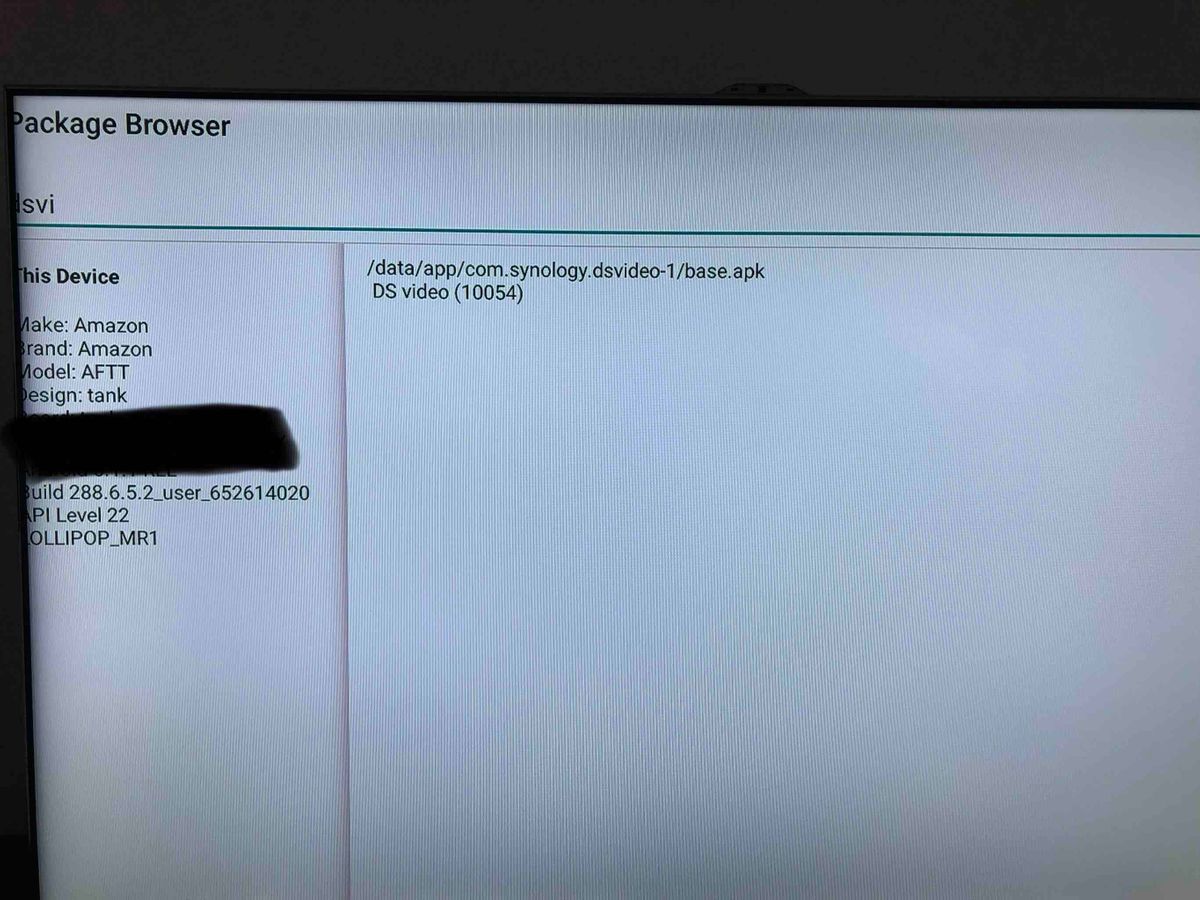
- Das Paket öffnen und den ersten Eintrag notieren. In meinem Beispiel "com.synology.dsvideo"
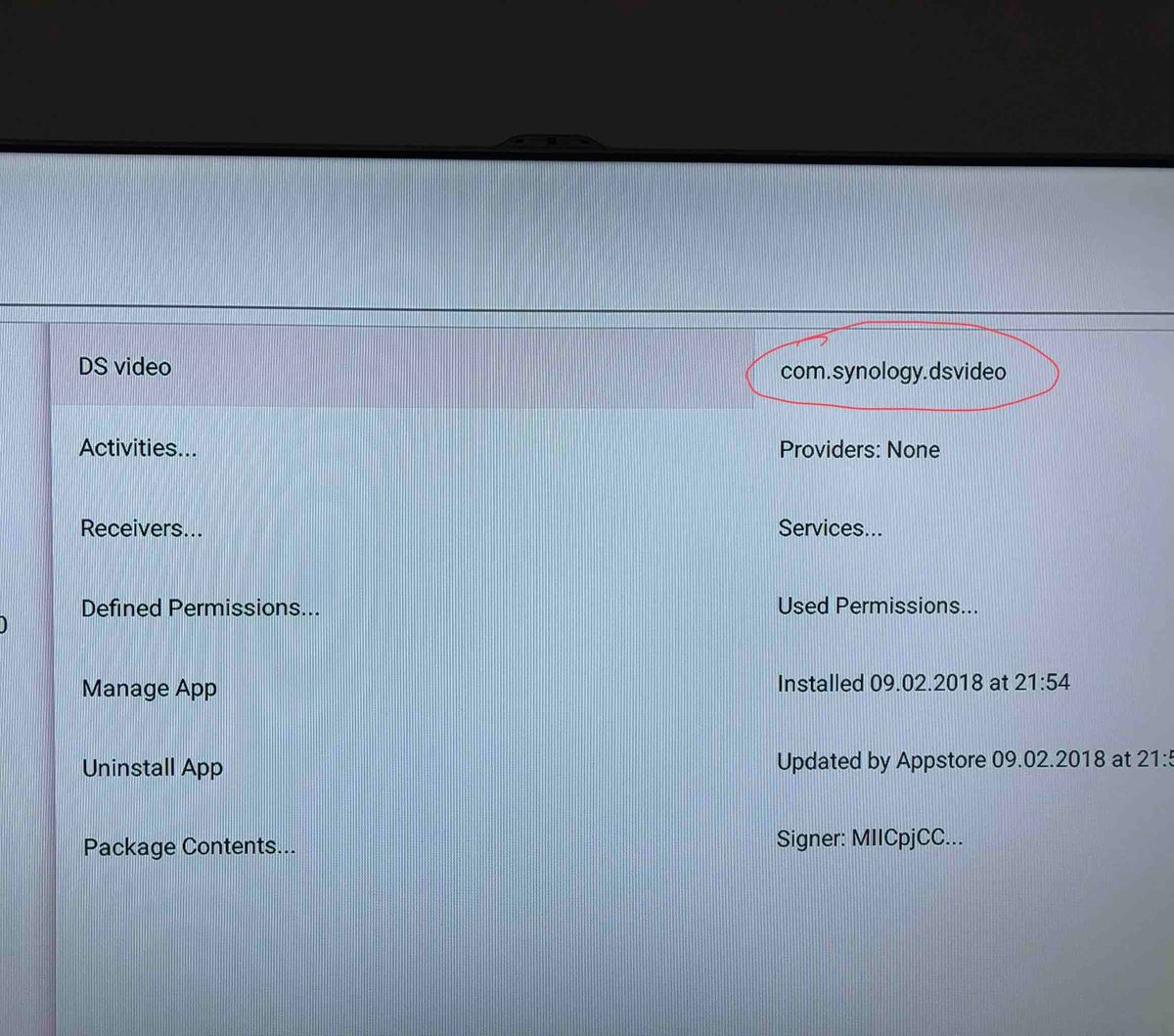
- Dann auf "Activities" gehen und nach dem ersten Eintrag mit "public enabled actvity ..." suchen
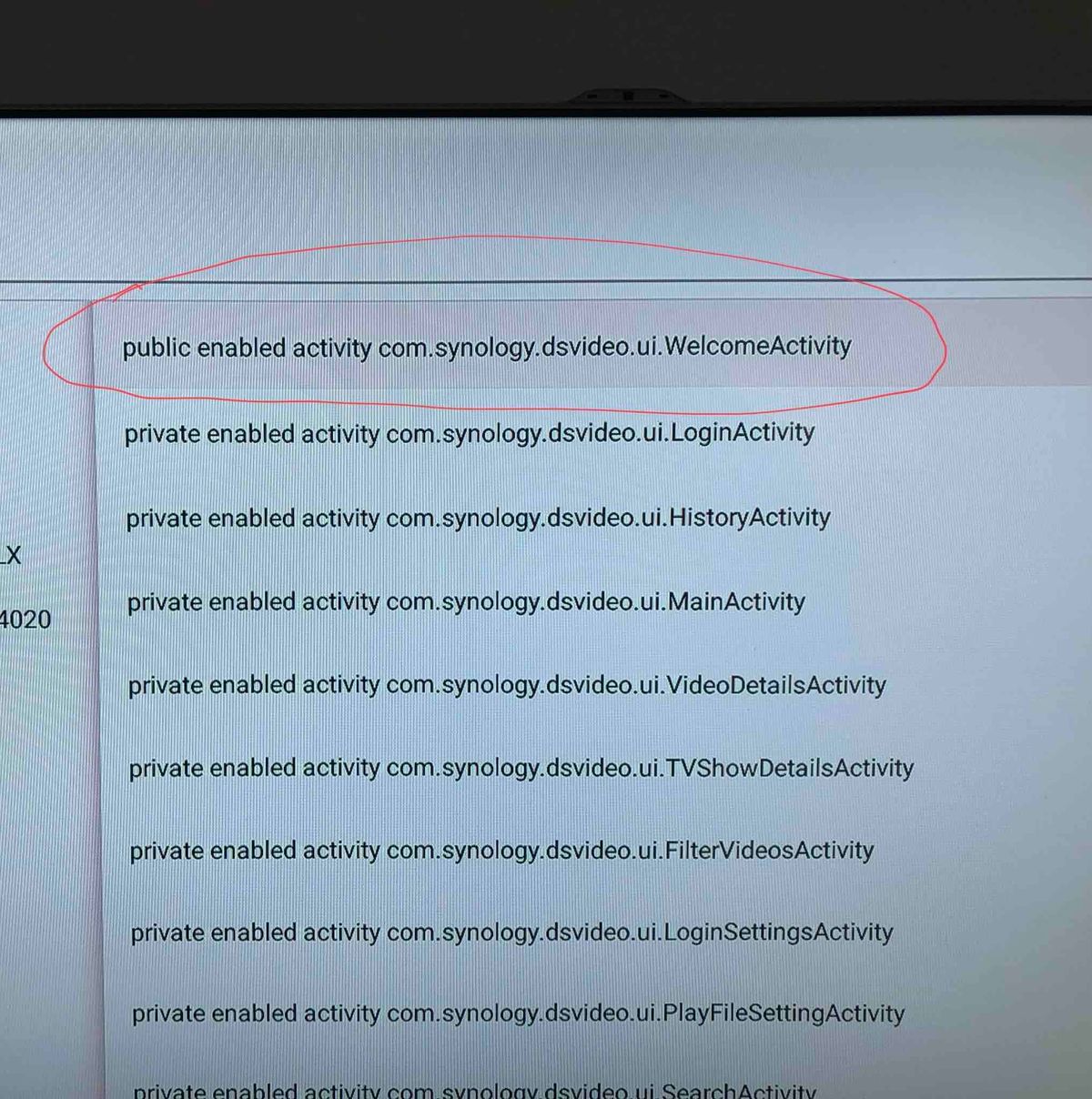
- Den öffnen und nach dem Eintrag "name=...." suchen und notieren. In meinem Beispiel "com.synology.dsvideo.ui.WelcomeActivity"
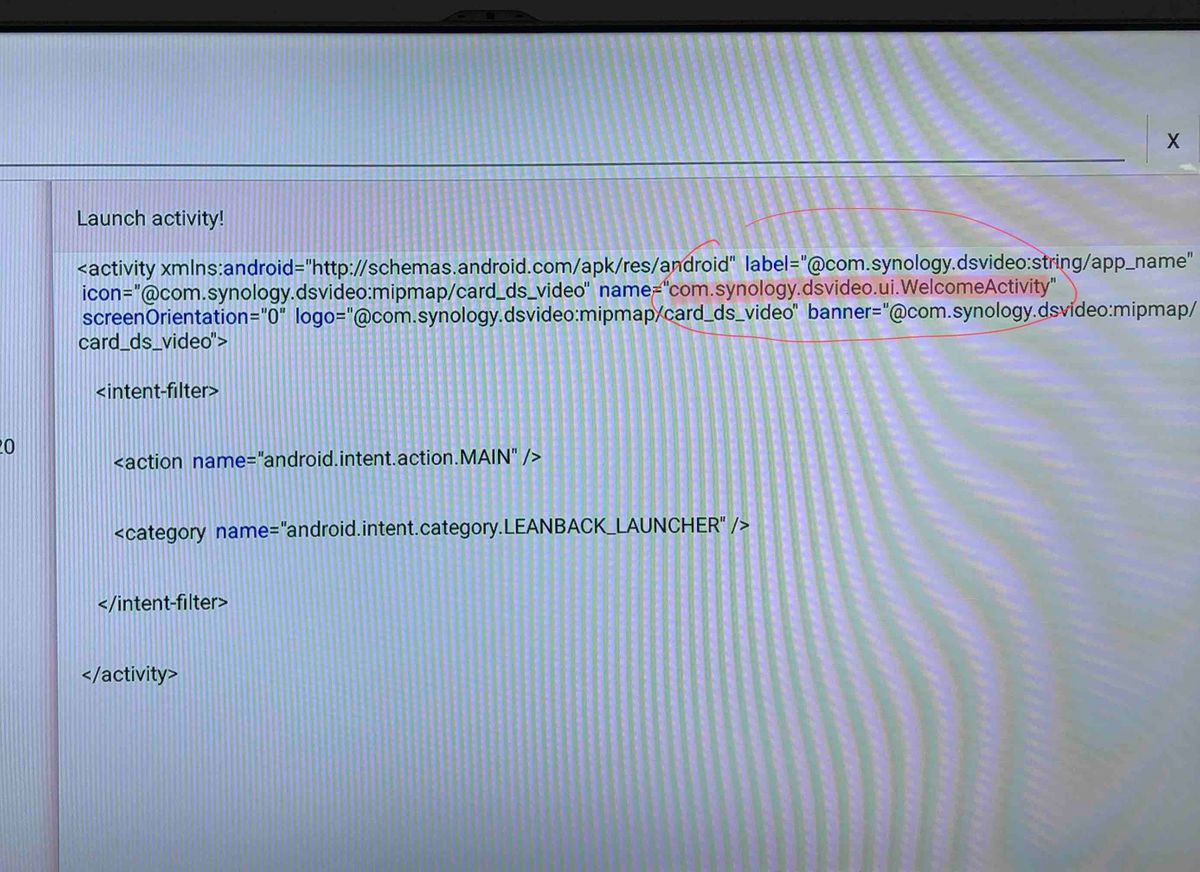
- Dann die beiden notierten Einträge mit einem / zusammen fügen "com.synology.dsvideo/com.synology.dsvideo.ui.WelcomeActivity"
- Wenn das nun unter "startApp" eingetragen wird, startet die App

-
@sluma danke, für deine Anleitung.
Bei mir funktioniert es super und ich kann "fast" alle Apps starten, die ich häufiger benutze.
Nur leider bekomme ich "Prime Video" nicht gestartet.
Folgendes gebe ich in den Datenpunkt ein:
com.amazon.firebat/com.amazon.firebat.collections.CollectionsActivity
Könntest du es vielleicht mal bei dir testen? Vielleicht habe ich ja auch "nur" einen Tippfehler.


Hey! Du scheinst an dieser Unterhaltung interessiert zu sein, hast aber noch kein Konto.
Hast du es satt, bei jedem Besuch durch die gleichen Beiträge zu scrollen? Wenn du dich für ein Konto anmeldest, kommst du immer genau dorthin zurück, wo du zuvor warst, und kannst dich über neue Antworten benachrichtigen lassen (entweder per E-Mail oder Push-Benachrichtigung). Du kannst auch Lesezeichen speichern und Beiträge positiv bewerten, um anderen Community-Mitgliedern deine Wertschätzung zu zeigen.
Mit deinem Input könnte dieser Beitrag noch besser werden 💗
Registrieren Anmelden426
Online33.0k
Benutzer83.6k
Themen1.3m
Beiträge