




GPS Daten - Google maps
-
@liv-in-sky sagte in GPS Daten - Google maps:
traccar
Moin,
ist schon einige Zeit her, dass ich mich mit
traccarbeschäftigt habe, da es mir den Akku am Handy leer gesaugt hat, habe ich damit aufgehört, aber sollte Dir nichttraccardie Route zusammen bauen und Du kannst die dann auch in dertraccarWEB-UI sehen oder in einem DP imtraccarAdapter?
Dann könnte man die auch denke ich mit Telegramm oder so verteilen?VG
Bernd@dp20eic
ja - da gibt es schon einen routen-export - aber was mach ich mit dieser datei ?
das problem dabei ist, dass ich keine tankstellen oder sonstige umwegchen darin haben will - daher erstelle ich ja die liste mit den koordinaten auf knopfdruck
ich brauche am ende eine google route, die ich weiterleiten kann - das ist am einfachsten für die etwas handy unerfahrenen kollegen
traccar ist klasse für meine zwecke - das handy ist speziell für spotify, traccar-client und eine webseitenanzeige
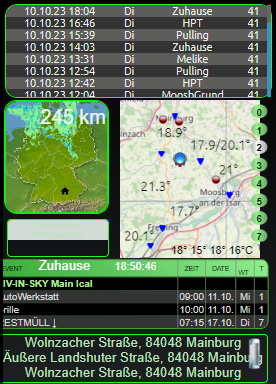
das hängt immer am strom - daher kein thema
-
@dp20eic
ja - da gibt es schon einen routen-export - aber was mach ich mit dieser datei ?
das problem dabei ist, dass ich keine tankstellen oder sonstige umwegchen darin haben will - daher erstelle ich ja die liste mit den koordinaten auf knopfdruck
ich brauche am ende eine google route, die ich weiterleiten kann - das ist am einfachsten für die etwas handy unerfahrenen kollegen
traccar ist klasse für meine zwecke - das handy ist speziell für spotify, traccar-client und eine webseitenanzeige
das hängt immer am strom - daher kein thema
@liv-in-sky sagte in GPS Daten - Google maps:
ich brauche am ende eine google route, die ich weiterleiten kann - das ist am einfachsten für die etwas handy unerfahrenen kollegen
Moin,
ja jetzt habe ich es glaube ich verstanden, so wie ich das am Anfang verstanden habe, da wird
traccardazu genutzt eine Route, z. B. eines Fahrers aufzuzeichnen, und diese wird in der WEB-UI angezeigt, sodass die Kollegen im Büro sehen, welcher Fahrer sich wo befindet und dann kann man sein Flottenmanagement so einrichten, dass einem Fahrer, der sich gerade dichter an einer Adresse befindet, noch ein neuer Auftrag gegeben wird.In deinem Fall muss ich noch etwas mehr nachdenken und auch mal wieder mit
traccarspielen.VG
Bernd -
@liv-in-sky sagte in GPS Daten - Google maps:
ich brauche am ende eine google route, die ich weiterleiten kann - das ist am einfachsten für die etwas handy unerfahrenen kollegen
Moin,
ja jetzt habe ich es glaube ich verstanden, so wie ich das am Anfang verstanden habe, da wird
traccardazu genutzt eine Route, z. B. eines Fahrers aufzuzeichnen, und diese wird in der WEB-UI angezeigt, sodass die Kollegen im Büro sehen, welcher Fahrer sich wo befindet und dann kann man sein Flottenmanagement so einrichten, dass einem Fahrer, der sich gerade dichter an einer Adresse befindet, noch ein neuer Auftrag gegeben wird.In deinem Fall muss ich noch etwas mehr nachdenken und auch mal wieder mit
traccarspielen.VG
Bernd@dp20eic
das mit traccar funktioniert alles - das ist nicht das thema - es ist nur der teil, wie ich einedatei mit gps daten (ca 10 stück) in google maps importieren kann, damit daraus eine google maps route ensteht
-
@liv-in-sky sagte in GPS Daten - Google maps:
ich brauche am ende eine google route, die ich weiterleiten kann - das ist am einfachsten für die etwas handy unerfahrenen kollegen
Moin,
ja jetzt habe ich es glaube ich verstanden, so wie ich das am Anfang verstanden habe, da wird
traccardazu genutzt eine Route, z. B. eines Fahrers aufzuzeichnen, und diese wird in der WEB-UI angezeigt, sodass die Kollegen im Büro sehen, welcher Fahrer sich wo befindet und dann kann man sein Flottenmanagement so einrichten, dass einem Fahrer, der sich gerade dichter an einer Adresse befindet, noch ein neuer Auftrag gegeben wird.In deinem Fall muss ich noch etwas mehr nachdenken und auch mal wieder mit
traccarspielen.VG
Bernd@dp20eic
das ist zb. ein import in mymaps - da sehe ich die gps daten - aber ich komme nicht zu einer route , die ich weiterleiten kann
-
@dp20eic
das ist zb. ein import in mymaps - da sehe ich die gps daten - aber ich komme nicht zu einer route , die ich weiterleiten kann@liv-in-sky sagte in GPS Daten - Google maps:
das ist zb. ein import in mymaps - da sehe ich die gps daten - aber ich komme nicht zu einer route , die ich weiterleiten kann
Moin,
ich habe mal mit
Bardgespielt und dabei kam das rausUm 10 GPX-Dateien in Google Maps zu importieren und daraus eine Route zu erstellen, gehen Sie wie folgt vor: Öffnen Sie Google Maps auf Ihrem Computer. Melden Sie sich mit Ihrem Google-Konto an. Klicken Sie in der oberen linken Ecke auf das Menüsymbol (drei horizontale Linien). Wählen Sie "Meine Karten" aus. Klicken Sie auf "Neue Karte erstellen". Geben Sie einen Namen für Ihre Karte ein. Klicken Sie auf "Erstellen". Klicken Sie in der Kartenlegende auf "Ebene hinzufügen". Geben Sie der Ebene einen Namen. Klicken Sie unter der Ebene auf "Importieren". Wählen Sie die GPX-Datei aus, die Sie importieren möchten. Klicken Sie auf "Öffnen". Die GPX-Datei wird importiert und als neue Ebene in Ihrer Karte angezeigt. Klicken Sie auf die Ebene, um die Route anzuzeigen. Wenn Sie die Route anpassen möchten, können Sie die einzelnen Punkte der Route verschieben oder löschen. Um die Route zu navigieren, klicken Sie auf die Route und dann auf "Navigieren". Hinweise: Sie können bis zu 10 Ebenen in einer Google Maps-Karte erstellen. Wenn Sie mehr als 10 GPX-Dateien importieren möchten, müssen Sie eine neue Karte erstellen. Sie können GPX-Dateien von verschiedenen Quellen importieren, z. B. von einem GPS-Gerät oder einer Website. Alternativ können Sie die GPX-Dateien auch in Google Earth importieren und dann in Google Maps öffnen. So importieren Sie GPX-Dateien in Google Earth: Öffnen Sie Google Earth auf Ihrem Computer. Klicken Sie auf "Datei" > "Importieren". Wählen Sie "GPX-Datei" aus. Wählen Sie die GPX-Datei aus, die Sie importieren möchten. Klicken Sie auf "Öffnen". So öffnen Sie eine GPX-Datei in Google Maps: Öffnen Sie Google Maps auf Ihrem Computer. Klicken Sie in der oberen linken Ecke auf das Menüsymbol (drei horizontale Linien). Wählen Sie "Meine Orte" aus. Klicken Sie auf "Karten". Klicken Sie auf die Karte, in der Sie die GPX-Datei öffnen möchten. Klicken Sie in der Kartenlegende auf "Ebene hinzufügen". Wählen Sie "GPX-Datei" aus. Wählen Sie die GPX-Datei aus, die Sie öffnen möchten. Klicken Sie auf "Öffnen". Die GPX-Datei wird in der Karte geöffnet.Und bei der Frage, wie komme ich von GPS zu GPX
Um von GPS-Daten zu GPX-Daten zu gelangen, müssen Sie die GPS-Daten in ein GPX-kompatibles Format konvertieren. Dies können Sie mit einem GPS-Datenkonverter oder einem Online-Tool tun.

Mit einem GPS-Datenkonverter

Ein GPS-Datenkonverter ist eine Software, die GPS-Daten in verschiedene Formate konvertieren kann. Es gibt viele verschiedene GPS-Datenkonverter auf dem Markt, sowohl kostenlose als auch kostenpflichtige.

Um einen GPS-Datenkonverter zu verwenden, gehen Sie wie folgt vor:

Laden Sie den GPS-Datenkonverter herunter und installieren Sie ihn.
Öffnen Sie den GPS-Datenkonverter und laden Sie die GPS-Datei, die Sie konvertieren möchten.
Wählen Sie das GPX-Format als Ausgabeformat.
Klicken Sie auf "Konvertieren".
Die GPS-Datei wird in das GPX-Format konvertiert und als neue Datei gespeichert.

Mit einem Online-Tool

Es gibt auch eine Reihe von Online-Tools, die GPS-Daten in GPX-Daten konvertieren können. Diese Tools sind in der Regel kostenlos und einfach zu bedienen.

Um ein Online-Tool zu verwenden, gehen Sie wie folgt vor:

Öffnen Sie das Online-Tool.
Laden Sie die GPS-Datei, die Sie konvertieren möchten, hoch.
Klicken Sie auf "Konvertieren".
Die GPS-Datei wird in das GPX-Format konvertiert und als Download bereitgestellt.

Hinweise:

Wenn Sie GPS-Daten von einem GPS-Gerät exportieren, wird die Datei in der Regel im .gpx-Format gespeichert. Sie müssen die Datei nicht konvertieren, wenn sie bereits im GPX-Format ist.
Wenn Sie GPS-Daten aus einer anderen Quelle importieren, müssen Sie sie möglicherweise in das GPX-Format konvertieren, bevor Sie sie in Google Maps oder einer anderen Anwendung verwenden können.
Hier sind einige Beispiele für GPS-Datenkonverter und Online-Tools:

GPSBabel
GPX Viewer
GPS Visualizer
GPS File Converter
GPX Converter
Hier sind einige Tipps für die Konvertierung von GPS-Daten in GPX:

Stellen Sie sicher, dass Sie eine aktuelle Version des GPS-Datenkonverters oder des Online-Tools verwenden.
Lesen Sie die Anweisungen des GPS-Datenkonverters oder des Online-Tools sorgfältig durch, bevor Sie die GPS-Datei konvertieren.
Testen Sie die konvertierte GPX-Datei, um sicherzustellen, dass sie korrekt ist.
VG
Bernd -
@liv-in-sky sagte in GPS Daten - Google maps:
das ist zb. ein import in mymaps - da sehe ich die gps daten - aber ich komme nicht zu einer route , die ich weiterleiten kann
Moin,
ich habe mal mit
Bardgespielt und dabei kam das rausUm 10 GPX-Dateien in Google Maps zu importieren und daraus eine Route zu erstellen, gehen Sie wie folgt vor: Öffnen Sie Google Maps auf Ihrem Computer. Melden Sie sich mit Ihrem Google-Konto an. Klicken Sie in der oberen linken Ecke auf das Menüsymbol (drei horizontale Linien). Wählen Sie "Meine Karten" aus. Klicken Sie auf "Neue Karte erstellen". Geben Sie einen Namen für Ihre Karte ein. Klicken Sie auf "Erstellen". Klicken Sie in der Kartenlegende auf "Ebene hinzufügen". Geben Sie der Ebene einen Namen. Klicken Sie unter der Ebene auf "Importieren". Wählen Sie die GPX-Datei aus, die Sie importieren möchten. Klicken Sie auf "Öffnen". Die GPX-Datei wird importiert und als neue Ebene in Ihrer Karte angezeigt. Klicken Sie auf die Ebene, um die Route anzuzeigen. Wenn Sie die Route anpassen möchten, können Sie die einzelnen Punkte der Route verschieben oder löschen. Um die Route zu navigieren, klicken Sie auf die Route und dann auf "Navigieren". Hinweise: Sie können bis zu 10 Ebenen in einer Google Maps-Karte erstellen. Wenn Sie mehr als 10 GPX-Dateien importieren möchten, müssen Sie eine neue Karte erstellen. Sie können GPX-Dateien von verschiedenen Quellen importieren, z. B. von einem GPS-Gerät oder einer Website. Alternativ können Sie die GPX-Dateien auch in Google Earth importieren und dann in Google Maps öffnen. So importieren Sie GPX-Dateien in Google Earth: Öffnen Sie Google Earth auf Ihrem Computer. Klicken Sie auf "Datei" > "Importieren". Wählen Sie "GPX-Datei" aus. Wählen Sie die GPX-Datei aus, die Sie importieren möchten. Klicken Sie auf "Öffnen". So öffnen Sie eine GPX-Datei in Google Maps: Öffnen Sie Google Maps auf Ihrem Computer. Klicken Sie in der oberen linken Ecke auf das Menüsymbol (drei horizontale Linien). Wählen Sie "Meine Orte" aus. Klicken Sie auf "Karten". Klicken Sie auf die Karte, in der Sie die GPX-Datei öffnen möchten. Klicken Sie in der Kartenlegende auf "Ebene hinzufügen". Wählen Sie "GPX-Datei" aus. Wählen Sie die GPX-Datei aus, die Sie öffnen möchten. Klicken Sie auf "Öffnen". Die GPX-Datei wird in der Karte geöffnet.Und bei der Frage, wie komme ich von GPS zu GPX
Um von GPS-Daten zu GPX-Daten zu gelangen, müssen Sie die GPS-Daten in ein GPX-kompatibles Format konvertieren. Dies können Sie mit einem GPS-Datenkonverter oder einem Online-Tool tun.

Mit einem GPS-Datenkonverter

Ein GPS-Datenkonverter ist eine Software, die GPS-Daten in verschiedene Formate konvertieren kann. Es gibt viele verschiedene GPS-Datenkonverter auf dem Markt, sowohl kostenlose als auch kostenpflichtige.

Um einen GPS-Datenkonverter zu verwenden, gehen Sie wie folgt vor:

Laden Sie den GPS-Datenkonverter herunter und installieren Sie ihn.
Öffnen Sie den GPS-Datenkonverter und laden Sie die GPS-Datei, die Sie konvertieren möchten.
Wählen Sie das GPX-Format als Ausgabeformat.
Klicken Sie auf "Konvertieren".
Die GPS-Datei wird in das GPX-Format konvertiert und als neue Datei gespeichert.

Mit einem Online-Tool

Es gibt auch eine Reihe von Online-Tools, die GPS-Daten in GPX-Daten konvertieren können. Diese Tools sind in der Regel kostenlos und einfach zu bedienen.

Um ein Online-Tool zu verwenden, gehen Sie wie folgt vor:

Öffnen Sie das Online-Tool.
Laden Sie die GPS-Datei, die Sie konvertieren möchten, hoch.
Klicken Sie auf "Konvertieren".
Die GPS-Datei wird in das GPX-Format konvertiert und als Download bereitgestellt.

Hinweise:

Wenn Sie GPS-Daten von einem GPS-Gerät exportieren, wird die Datei in der Regel im .gpx-Format gespeichert. Sie müssen die Datei nicht konvertieren, wenn sie bereits im GPX-Format ist.
Wenn Sie GPS-Daten aus einer anderen Quelle importieren, müssen Sie sie möglicherweise in das GPX-Format konvertieren, bevor Sie sie in Google Maps oder einer anderen Anwendung verwenden können.
Hier sind einige Beispiele für GPS-Datenkonverter und Online-Tools:

GPSBabel
GPX Viewer
GPS Visualizer
GPS File Converter
GPX Converter
Hier sind einige Tipps für die Konvertierung von GPS-Daten in GPX:

Stellen Sie sicher, dass Sie eine aktuelle Version des GPS-Datenkonverters oder des Online-Tools verwenden.
Lesen Sie die Anweisungen des GPS-Datenkonverters oder des Online-Tools sorgfältig durch, bevor Sie die GPS-Datei konvertieren.
Testen Sie die konvertierte GPX-Datei, um sicherzustellen, dass sie korrekt ist.
VG
Bernd@dp20eic
genau das habe ich gemacht - da kommt dann das bild raus von oben - das ist aber keine route sondern eine karte mit den standorten
genau an diesem punkt stehe ich gerade :)
-
@liv-in-sky sagte in GPS Daten - Google maps:
das ist zb. ein import in mymaps - da sehe ich die gps daten - aber ich komme nicht zu einer route , die ich weiterleiten kann
Moin,
ich habe mal mit
Bardgespielt und dabei kam das rausUm 10 GPX-Dateien in Google Maps zu importieren und daraus eine Route zu erstellen, gehen Sie wie folgt vor: Öffnen Sie Google Maps auf Ihrem Computer. Melden Sie sich mit Ihrem Google-Konto an. Klicken Sie in der oberen linken Ecke auf das Menüsymbol (drei horizontale Linien). Wählen Sie "Meine Karten" aus. Klicken Sie auf "Neue Karte erstellen". Geben Sie einen Namen für Ihre Karte ein. Klicken Sie auf "Erstellen". Klicken Sie in der Kartenlegende auf "Ebene hinzufügen". Geben Sie der Ebene einen Namen. Klicken Sie unter der Ebene auf "Importieren". Wählen Sie die GPX-Datei aus, die Sie importieren möchten. Klicken Sie auf "Öffnen". Die GPX-Datei wird importiert und als neue Ebene in Ihrer Karte angezeigt. Klicken Sie auf die Ebene, um die Route anzuzeigen. Wenn Sie die Route anpassen möchten, können Sie die einzelnen Punkte der Route verschieben oder löschen. Um die Route zu navigieren, klicken Sie auf die Route und dann auf "Navigieren". Hinweise: Sie können bis zu 10 Ebenen in einer Google Maps-Karte erstellen. Wenn Sie mehr als 10 GPX-Dateien importieren möchten, müssen Sie eine neue Karte erstellen. Sie können GPX-Dateien von verschiedenen Quellen importieren, z. B. von einem GPS-Gerät oder einer Website. Alternativ können Sie die GPX-Dateien auch in Google Earth importieren und dann in Google Maps öffnen. So importieren Sie GPX-Dateien in Google Earth: Öffnen Sie Google Earth auf Ihrem Computer. Klicken Sie auf "Datei" > "Importieren". Wählen Sie "GPX-Datei" aus. Wählen Sie die GPX-Datei aus, die Sie importieren möchten. Klicken Sie auf "Öffnen". So öffnen Sie eine GPX-Datei in Google Maps: Öffnen Sie Google Maps auf Ihrem Computer. Klicken Sie in der oberen linken Ecke auf das Menüsymbol (drei horizontale Linien). Wählen Sie "Meine Orte" aus. Klicken Sie auf "Karten". Klicken Sie auf die Karte, in der Sie die GPX-Datei öffnen möchten. Klicken Sie in der Kartenlegende auf "Ebene hinzufügen". Wählen Sie "GPX-Datei" aus. Wählen Sie die GPX-Datei aus, die Sie öffnen möchten. Klicken Sie auf "Öffnen". Die GPX-Datei wird in der Karte geöffnet.Und bei der Frage, wie komme ich von GPS zu GPX
Um von GPS-Daten zu GPX-Daten zu gelangen, müssen Sie die GPS-Daten in ein GPX-kompatibles Format konvertieren. Dies können Sie mit einem GPS-Datenkonverter oder einem Online-Tool tun.

Mit einem GPS-Datenkonverter

Ein GPS-Datenkonverter ist eine Software, die GPS-Daten in verschiedene Formate konvertieren kann. Es gibt viele verschiedene GPS-Datenkonverter auf dem Markt, sowohl kostenlose als auch kostenpflichtige.

Um einen GPS-Datenkonverter zu verwenden, gehen Sie wie folgt vor:

Laden Sie den GPS-Datenkonverter herunter und installieren Sie ihn.
Öffnen Sie den GPS-Datenkonverter und laden Sie die GPS-Datei, die Sie konvertieren möchten.
Wählen Sie das GPX-Format als Ausgabeformat.
Klicken Sie auf "Konvertieren".
Die GPS-Datei wird in das GPX-Format konvertiert und als neue Datei gespeichert.

Mit einem Online-Tool

Es gibt auch eine Reihe von Online-Tools, die GPS-Daten in GPX-Daten konvertieren können. Diese Tools sind in der Regel kostenlos und einfach zu bedienen.

Um ein Online-Tool zu verwenden, gehen Sie wie folgt vor:

Öffnen Sie das Online-Tool.
Laden Sie die GPS-Datei, die Sie konvertieren möchten, hoch.
Klicken Sie auf "Konvertieren".
Die GPS-Datei wird in das GPX-Format konvertiert und als Download bereitgestellt.

Hinweise:

Wenn Sie GPS-Daten von einem GPS-Gerät exportieren, wird die Datei in der Regel im .gpx-Format gespeichert. Sie müssen die Datei nicht konvertieren, wenn sie bereits im GPX-Format ist.
Wenn Sie GPS-Daten aus einer anderen Quelle importieren, müssen Sie sie möglicherweise in das GPX-Format konvertieren, bevor Sie sie in Google Maps oder einer anderen Anwendung verwenden können.
Hier sind einige Beispiele für GPS-Datenkonverter und Online-Tools:

GPSBabel
GPX Viewer
GPS Visualizer
GPS File Converter
GPX Converter
Hier sind einige Tipps für die Konvertierung von GPS-Daten in GPX:

Stellen Sie sicher, dass Sie eine aktuelle Version des GPS-Datenkonverters oder des Online-Tools verwenden.
Lesen Sie die Anweisungen des GPS-Datenkonverters oder des Online-Tools sorgfältig durch, bevor Sie die GPS-Datei konvertieren.
Testen Sie die konvertierte GPX-Datei, um sicherzustellen, dass sie korrekt ist.
VG
Bernd@dp20eic
falls du gerne testen möchtest - hier das beispiel mit csv - das kann man auch importieren
-
@dp20eic
genau das habe ich gemacht - da kommt dann das bild raus von oben - das ist aber keine route sondern eine karte mit den standorten
genau an diesem punkt stehe ich gerade :)
@liv-in-sky sagte in GPS Daten - Google maps:
genau an diesem punkt stehe ich gerade
Moin,
Ich habe jetzt Familienabend, Frauchen schaut schon etwas komisch, werde mich morgen mal damit befassen.
VG
Bernd -
@liv-in-sky sagte in GPS Daten - Google maps:
genau an diesem punkt stehe ich gerade
Moin,
Ich habe jetzt Familienabend, Frauchen schaut schon etwas komisch, werde mich morgen mal damit befassen.
VG
Bernd@dp20eic das ist gut so - ich werde auch morgen weitermachen :-)
-
@liv-in-sky sagte in GPS Daten - Google maps:
genau an diesem punkt stehe ich gerade
Moin,
Ich habe jetzt Familienabend, Frauchen schaut schon etwas komisch, werde mich morgen mal damit befassen.
VG
Bernd@dp20eic
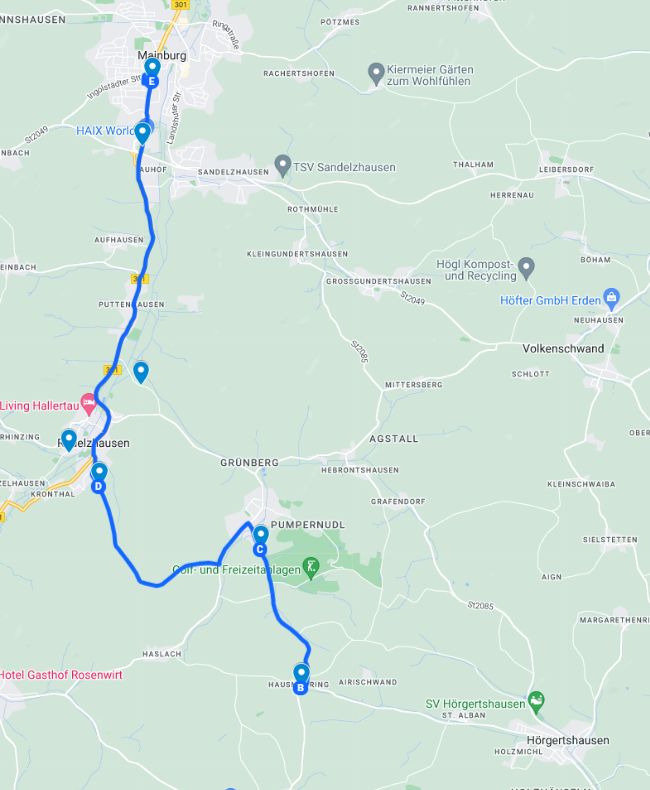
ich kann eine route mache - aber diese bekomme ich nicht in google maps als route, die ich starten kann - oh mann - wahrscheinlich stelle ich mich an !

Hey! Du scheinst an dieser Unterhaltung interessiert zu sein, hast aber noch kein Konto.
Hast du es satt, bei jedem Besuch durch die gleichen Beiträge zu scrollen? Wenn du dich für ein Konto anmeldest, kommst du immer genau dorthin zurück, wo du zuvor warst, und kannst dich über neue Antworten benachrichtigen lassen (entweder per E-Mail oder Push-Benachrichtigung). Du kannst auch Lesezeichen speichern und Beiträge positiv bewerten, um anderen Community-Mitgliedern deine Wertschätzung zu zeigen.
Mit deinem Input könnte dieser Beitrag noch besser werden 💗
Registrieren AnmeldenSupport us
378
Online33.0k
Benutzer83.6k
Themen1.3m
Beiträge