




Камера Xiaomi Dafang 1080P
-
Коль уж сам возился, опишу для последующих как хакнуть новую камеру от Xiaomi, серия Dafang 1080P, вот такая https://www.ixbt.com/live/kvazis/obzor- … 1080p.html.
Итак, для того чтобы камеру можно было использовать вне приложения Xiaomi MiHome ее необходимо "хакнуть". Благо, мир не без добрых людей, и на GitHub уже выложены способы. Читаем здесь https://github.com/EliasKotlyar/Xiaomi- ... all_cfw.md.
Этапы:
1. Берем SD карту (она в дальнейшем останется в камере, поэтому запаситесь запасной с объемом 16-32 или более Гига)
2. Формат в FAT
3. Качаем последнюю версию CFW отсуда https://github.com/EliasKotlyar/Xiaomi- ... /hacks/cfw (сейчас это 1.2)
4. Пишем в корень отформатированной карты файл и переименовываем в его demo.bin. Других файлов на карте быть не должно!
5. Вставляем в выключенную камеру, зажимаем кнопку Setup и подаем питание. Держим 5-6 секунд, отпускаем, питание не отключаем.
6. Как только начнет крутить основой - выключаем, вынимаем карту, включаем, если через 5 секунд камера моргнет синим диодом и после этого начинает крутить основу - идем дальше, если нет, повторяем процедуру в п.5
7. Качаем каталог https://github.com/EliasKotlyar/Xiaomi- ... rmware_mod
8. Удаляем с SD карты demo.bin и пишем на нее содержимое каталога firmware_mod (в корне карты должны быть каталоги bin, config, driver, script, www и run.sh
9. Открываем файл wpa_supplicant.conf из папки config
10. Правим SSID и PW, указывая параметры вашей домашней Wi-Fi сети
11. Вставляем карту в выключенную камеру, подаем питание.
12. Если все ОК, через 5 секунд короткий блинк синим диодом и светящийся желтый, если нет - идем в п.9
13. Сканером сети узнайте IP адрес, присвоенный камере (рекомендую привязать его по MAC адресу)
14. В браузере http://IP_камеры/cgi-bin/status.cgi. Здесь можете поменять часовую зону, hostname камеры.
15. Для проверки "управляемости" камерой нажимите на кнопки движения камеры (влево, вправо), тест звука - камера должны на вас реагировать.
16. Включаем протокол доступа к потоку, нажимаем Start MJPEG RTSP - Start
17. После всего проделанного по адресу
http://IP_камеры/cgi-bin/currentpic.cgi?width=1920&height=1080 картинка с камеры
rtsp://IP_камеры:8554/unicast видеопоток с камеры
Вот и все, теперь зная как получить картинку и поток, используем это в скриптах. Удачи!
-
Продолжу наполнять эту тему описывая свершения, победы и поражения с этим девайсом в связке с брокером.
Итак, есть хакнутая камера, есть ссылки для получения фото видео. Далее будем реализовывать передачу потока в яшку. Так как у меня серверная часть крутиться на малине (Raspberry Pi3), а в ее базовой инсталляции нет пакета ffmpeg, эту досаду необходимо устранить. Сразу оговорюсь, ничего нового тут не пишу, все взято с сайта Raspberry Pi и iobroker с одним отличием - все пропущено через себя.
Итак, этап 2 - установка ffmpeg на RP3
wget https://github.com/legotheboss/YouTube-files/raw/master/ffmpeg_3.1.4-1_armhf.deb
sudo dpkg -i ffmpeg_3.1.4-1_armhf.deb
За данный вариант большое спасибо Кирову Илье. До его варианта я перебрал 2 других, которые ставились без замечаний, но с кодеками была засада. Так что, не ищите других способов и не изобретайте велосипед.
Этап 3 - захват видеопотока с камеры.
Для начала проверим наличие видеопотока. Для этого в консоли (у меня малина) пишем
ffmpeg -y -i rtsp://IP_камеры:8554/unicast -t 10 -f mp4 -vcodec h264_omx -pix_fmt yuv420p -vf scale=w=640:h=480:force_original_aspect_ratio=decrease -r 25 /home/pi/out.mp4На выходе должны получить 10 секундный видеофайл out.mp4 в каталоге /home/pi/ с неким объемом в Мб. Если файл пустой или его вовсе нет … ужас, что-то пошло не так. Вчитываемся в много букв на экране. Возможно ffmpeg не может найти видеопоток с камеры на указанном IP, возможно кодек неверно стал (можете попытаться заменить h264_omx на libx264).
Проверить наличие установленных кодеков
ffmpeg -codecs | grep 264в конце должно быть нечто подобное:
DEV.LS h264 H.264 / AVC / MPEG-4 AVC / MPEG-4 part 10 (encoders: libx264 libx264rgb h264_omx )
Если файл образовался и через ftp/samba (или иными протоколами доступа) вы можете его просмотреть - поздравляю! камера вся ваша и можете беспощадно ее эксплуатировать
Что можно сделать. Например, отдать поток в HomeKit (как это с ходу сделал я).
Этап 4 - настройка вещания видеопотока через HomeKit на iOS
Для этого:
1. На закладке драйвера установите "Homekit yahka adapter" нажав на + в крайнем правом столбце. Рекомендую ставить версии не ниже 0.6.0 (на момент тестирования находится в редакции beta 3). Чтобы установить бету включите режим эксперта (верхняя строка, иконка с безымянным портретом), в последнем столбце строки с "Homekit yahka adapter" появиться стрелка вниз (за кнопкой с мусорной корзиной), нажимаем и выбираем нужную версию. После установки нажать кнопку с стрелкой вниз (за кнопкой с "?") - обновить файлы в базе данных.
2. Переходим на закладку "настройки драйверов"
3. Ищем в ней "Homekit yahka adapter" и нажимаем кнопку "настроить"
4. Далее не важно для камеры в целом, но важно для дальнейшей настройки остальных устройств. В настройках, в левой части панели видим корневой элемент, в нем указано как приложение iOS "Дом" будет видеть название вашего "умного дома". Название произвольное. Ключевое в настройках этого элемента это пин-код. Именно по нему вы будете объявлены хозяином для приложения iOS. Предлагаю его в одночасье сменить. Готово.
5. Нажимаем "+ Add Camera ".
5.1. Слайдер "Basic Properties" по аналогии с п.4, но работает на конкретную камеру (название камеры, пин-код для сопряжения с iOS)
5.2. Слайдер "Stream Properties", самое важное, но не самое страшное после теста в консоле командой ffmpeg.
-
Source указать ссылку на видеопоток или фото, например rtsp://IP_камеры:8554/unicast (смотрим на ранее описанную команду ffmpeg). Для "вещания" статического фото указываем http://IP_камеры/cgi-bin/currentpic.cgi?width=640&height=480
-
Codec указать h264_omx или libx264 (для малины гуру рекомендуют первый)
-
max.Width ширина картинки
-
max.Height высота картинки
-
max.FPS максимальное количество кадров в секунду
В последних 3 пунктах советую начинать с малого (например, 640х480х10) и постепенно увеличивать до требуемого на уровне возможного для вашей камеры. Также, советую запустить поток в том же VLC, и проверить его работоспособность (вещание), и посмотреть информацию о потоке (ширина и высота картинки). Больше, чем показывает при вещании в VLC, ставить нецелесообразно.
5.3. Слайдер "Advanced Settings" описывать не буду. Кто понимает, то будет руками править, иначе … лучше не надо.
Нажимаем "Сохранить и выйти", драйвер перезапускается и индикатор его активности должен стать зеленым. И снова поздравляю! Доставайте iPhone, iPad, AppleTV (приложение "Дом" появилось с 10 версии и на AppleTV 4 поколения), запускайте его, создавайте "My sweet HOME", вводите код ... дальше вне темы данного поста.
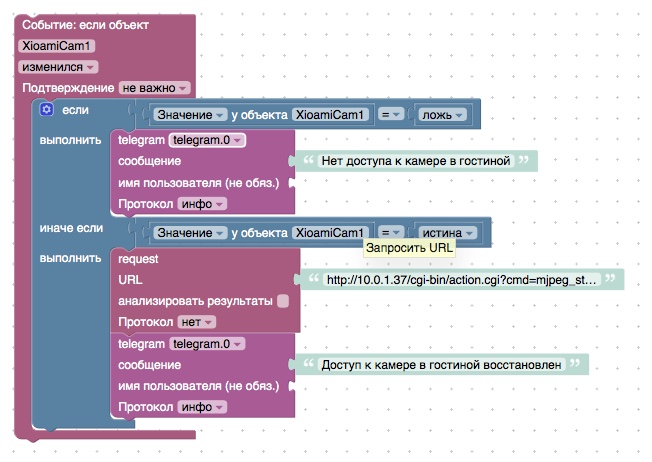
И для анонса следующего опуса начинающего брокера, публикую небольшой скрипт реализованный в Blockly. За его создание и назидания благодарность Alex )). В нем заложена следующая логика, применимая для описанной выше камеры.
1. Скрипт анализирует состояние объекта пинг IP камеры. Нет пинга - нет питания.
2. Если у камеры пропало питание (например, украли ...) брокер шлет сообщение в телеграмм
3. Когда питание восстановилось (вор вернул )), нет банально рубильником подали на район напряжение), брокер отправит в камеру команду на старт вещания потока и отправит в телеграмм радостное сообщение.
На этом все. Удачи!
Рекомендуемые ссылки других авторов (для закрепления материала):
https://github.com/kirovilya/ioBroker.y ... era_rus.md
http://forum.iobroker.net/viewtopic.php?f=26&t=10399
5177_blocly_camera_telegramm.jpeg -
-
Zdrastvui Maryan,
izveni shto ja pishu tebe ni ruskimi bukvami no nadeus shto mozhno prochitat i ponjat. Moi ruskii jazik tozhe ne ludshii, delo v tom chto ja prochital v Forume tvoju zametku na schot Kameri Xiaomi Dafang 1080P. Ja tozhe reshil peredelatj etu officialnuju programmu na tvoju predlozhenuju.
No u menja malinkaja problemka , v punkte 10. ti pishesh chto nado izmenitj SSID i PW i ukazatj parameri moei Wi-Fi seti, no shtoto ne poluchaetsja.
Mozhet mozhesh napisatj chto konkretno mne nado tam delatj…? Jesli jestj u tebja vreme pozhaluist napishi paru strok.
S privetom iz Bremen (DE) Vito
-
Коль уж сам возился, опишу для последующих как хакнуть новую камеру от Xiaomi, серия Dafang 1080P, вот такая https://www.ixbt.com/live/kvazis/obzor- … 1080p.html.
Итак, для того чтобы камеру можно было использовать вне приложения Xiaomi MiHome ее необходимо "хакнуть". Благо, мир не без добрых людей, и на GitHub уже выложены способы. Читаем здесь https://github.com/EliasKotlyar/Xiaomi- ... all_cfw.md.
Этапы:
1. Берем SD карту (она в дальнейшем останется в камере, поэтому запаситесь запасной с объемом 16-32 или более Гига)
2. Формат в FAT
3. Качаем последнюю версию CFW отсуда https://github.com/EliasKotlyar/Xiaomi- ... /hacks/cfw (сейчас это 1.2)
4. Пишем в корень отформатированной карты файл и переименовываем в его demo.bin. Других файлов на карте быть не должно!
5. Вставляем в выключенную камеру, зажимаем кнопку Setup и подаем питание. Держим 5-6 секунд, отпускаем, питание не отключаем.
6. Как только начнет крутить основой - выключаем, вынимаем карту, включаем, если через 5 секунд камера моргнет синим диодом и после этого начинает крутить основу - идем дальше, если нет, повторяем процедуру в п.5
7. Качаем каталог https://github.com/EliasKotlyar/Xiaomi- ... rmware_mod
8. Удаляем с SD карты demo.bin и пишем на нее содержимое каталога firmware_mod (в корне карты должны быть каталоги bin, config, driver, script, www и run.sh
9. Открываем файл wpa_supplicant.conf из папки config
10. Правим SSID и PW, указывая параметры вашей домашней Wi-Fi сети
11. Вставляем карту в выключенную камеру, подаем питание.
12. Если все ОК, через 5 секунд короткий блинк синим диодом и светящийся желтый, если нет - идем в п.9
13. Сканером сети узнайте IP адрес, присвоенный камере (рекомендую привязать его по MAC адресу)
14. В браузере http://IP_камеры/cgi-bin/status.cgi. Здесь можете поменять часовую зону, hostname камеры.
15. Для проверки "управляемости" камерой нажимите на кнопки движения камеры (влево, вправо), тест звука - камера должны на вас реагировать.
16. Включаем протокол доступа к потоку, нажимаем Start MJPEG RTSP - Start
17. После всего проделанного по адресу
http://IP_камеры/cgi-bin/currentpic.cgi?width=1920&height=1080 картинка с камеры
rtsp://IP_камеры:8554/unicast видеопоток с камеры
Вот и все, теперь зная как получить картинку и поток, используем это в скриптах. Удачи!

Hey! Du scheinst an dieser Unterhaltung interessiert zu sein, hast aber noch kein Konto.
Hast du es satt, bei jedem Besuch durch die gleichen Beiträge zu scrollen? Wenn du dich für ein Konto anmeldest, kommst du immer genau dorthin zurück, wo du zuvor warst, und kannst dich über neue Antworten benachrichtigen lassen (entweder per E-Mail oder Push-Benachrichtigung). Du kannst auch Lesezeichen speichern und Beiträge positiv bewerten, um anderen Community-Mitgliedern deine Wertschätzung zu zeigen.
Mit deinem Input könnte dieser Beitrag noch besser werden 💗
Registrieren AnmeldenSupport us
287
Online33.0k
Benutzer83.6k
Themen1.3m
Beiträge