



Weiter zum Inhalt
  • Home
  • Aktuell
  • Tags
  • 0 Ungelesen 0
  • Kategorien
  • Unreplied
  • Beliebt
  • GitHub
  • Docu
  • Hilfe
Skins
  • Hell
  • Brite
  • Cerulean
  • Cosmo
  • Flatly
  • Journal
  • Litera
  • Lumen
  • Lux
  • Materia
  • Minty
  • Morph
  • Pulse
  • Sandstone
  • Simplex
  • Sketchy
  • Spacelab
  • United
  • Yeti
  • Zephyr
  • Dunkel
  • Cyborg
  • Darkly
  • Quartz
  • Slate
  • Solar
  • Superhero
  • Vapor

  • Standard: (Kein Skin)
  • Kein Skin
Einklappen
ioBroker Logo

Community Forum

donate donate
  1. ioBroker Community Home
  2. Русский
  3. ioBroker
  4. Визуализация
  5. ioBroker.vis Драйвер
  6. Экспорт и импорт виджетов из vis

NEWS

  • Monatsrückblick Januar/Februar 2026 ist online!
    BluefoxB
    Bluefox
    18
    1
    645

  • Jahresrückblick 2025 – unser neuer Blogbeitrag ist online! ✨
    BluefoxB
    Bluefox
    18
    1
    5.7k

  • Neuer Blogbeitrag: Monatsrückblick - Dezember 2025 🎄
    BluefoxB
    Bluefox
    13
    1
    1.5k

Экспорт и импорт виджетов из vis

Geplant Angeheftet Gesperrt Verschoben ioBroker.vis Драйвер
2 Beiträge 2 Kommentatoren 1.6k Aufrufe
  • Älteste zuerst
  • Neuste zuerst
  • Meiste Stimmen
Antworten
  • In einem neuen Thema antworten
Anmelden zum Antworten
Dieses Thema wurde gelöscht. Nur Nutzer mit entsprechenden Rechten können es sehen.
  • BluefoxB Offline
    BluefoxB Offline
    Bluefox
    schrieb am zuletzt editiert von
    #1

    В vis есть возможность импорта и экспорта элементов/виджетов.

    Например, если вы настроили виджет или группу виджетов и хотите ими поделиться, то надо нажать на вкладку "Элементы", выбрать экспортируемые виджеты и нажать "Экспорт элементов". После чего нажав Ctrl+C содержимое диалога скопируется в буфер обмена и текст можно опубликовать, например, здесь.

    Советую рядом также публиковать изображения виджетов, что бы можно было знать о чём идёт речь.

    Для иморта виджетов нужно скопировать в буфер обмена текст для импорта пойти на вкладку "Элементы", активировать страницу (view), куда копировать, нажать на кнопку "Импорт элементов". После чего в диалоговое окно скопировать содержимое буфера и нажать "Импорт"
    48_img_013.png

    1 Antwort Letzte Antwort
    0
    • I Offline
      I Offline
      instalator
      schrieb am zuletzt editiert von
      #2

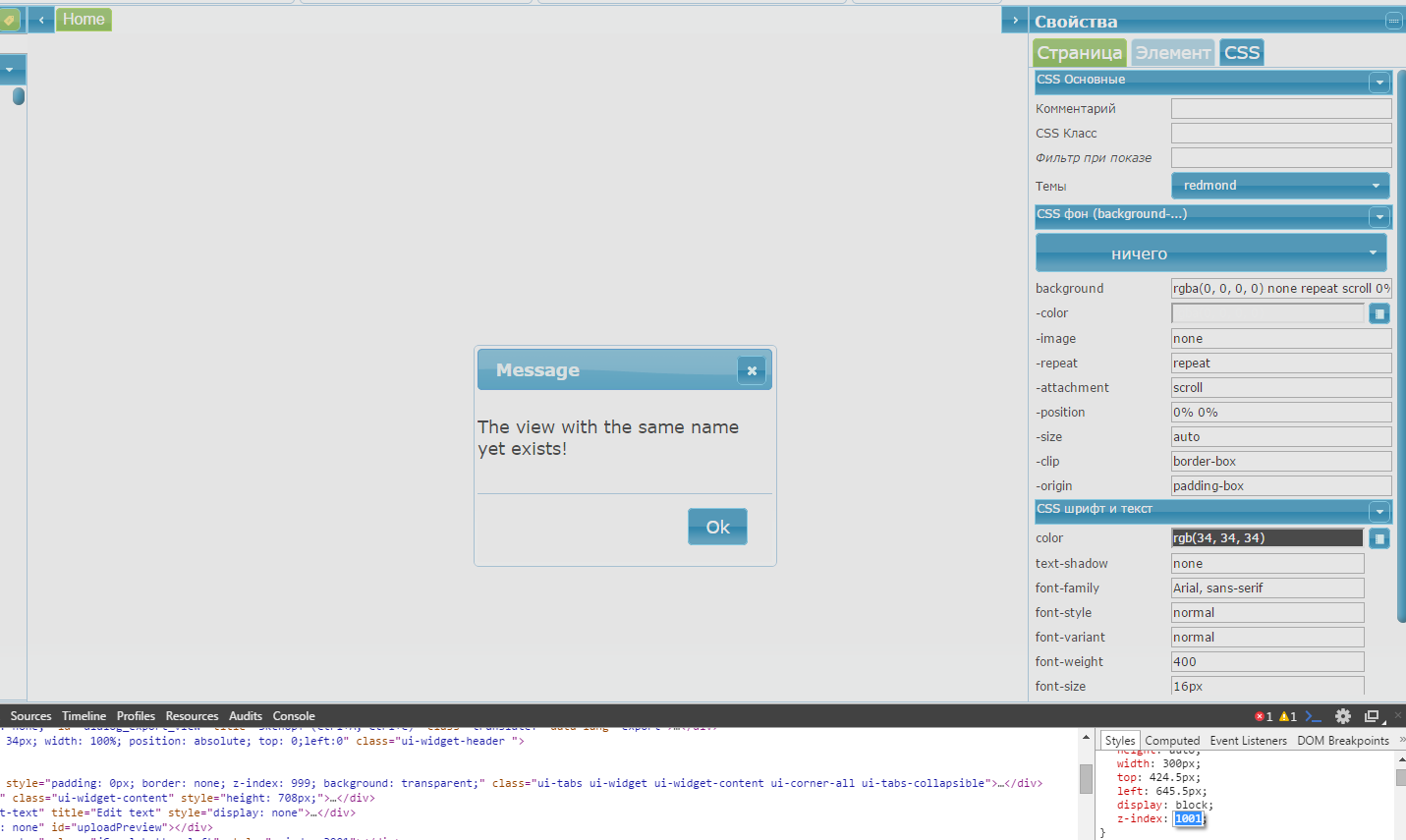
      При импорте страниц после вставки кода и указания страницы на которую сделать импорт выдается окно (во вложении) Оно на заднем плане добавил ему z-index: 1003; вместо 1001 и оно вышло и тени)
      266_4234____.png
      Высокий уровень Децибел вреден для здоровья!

      http://blog.instalator.ru/

      1 Antwort Letzte Antwort
      0

      Hey! Du scheinst an dieser Unterhaltung interessiert zu sein, hast aber noch kein Konto.

      Hast du es satt, bei jedem Besuch durch die gleichen Beiträge zu scrollen? Wenn du dich für ein Konto anmeldest, kommst du immer genau dorthin zurück, wo du zuvor warst, und kannst dich über neue Antworten benachrichtigen lassen (entweder per E-Mail oder Push-Benachrichtigung). Du kannst auch Lesezeichen speichern und Beiträge positiv bewerten, um anderen Community-Mitgliedern deine Wertschätzung zu zeigen.

      Mit deinem Input könnte dieser Beitrag noch besser werden 💗

      Registrieren Anmelden
      Antworten
      • In einem neuen Thema antworten
      Anmelden zum Antworten
      • Älteste zuerst
      • Neuste zuerst
      • Meiste Stimmen


      Support us

      ioBroker
      Community Adapters
      Donate

      147

      Online

      32.7k

      Benutzer

      82.6k

      Themen

      1.3m

      Beiträge
      Community
      Impressum | Datenschutz-Bestimmungen | Nutzungsbedingungen | Einwilligungseinstellungen
      ioBroker Community 2014-2025
      logo
      • Anmelden

      • Du hast noch kein Konto? Registrieren

      • Anmelden oder registrieren, um zu suchen
      • Erster Beitrag
        Letzter Beitrag
      0
      • Home
      • Aktuell
      • Tags
      • Ungelesen 0
      • Kategorien
      • Unreplied
      • Beliebt
      • GitHub
      • Docu
      • Hilfe