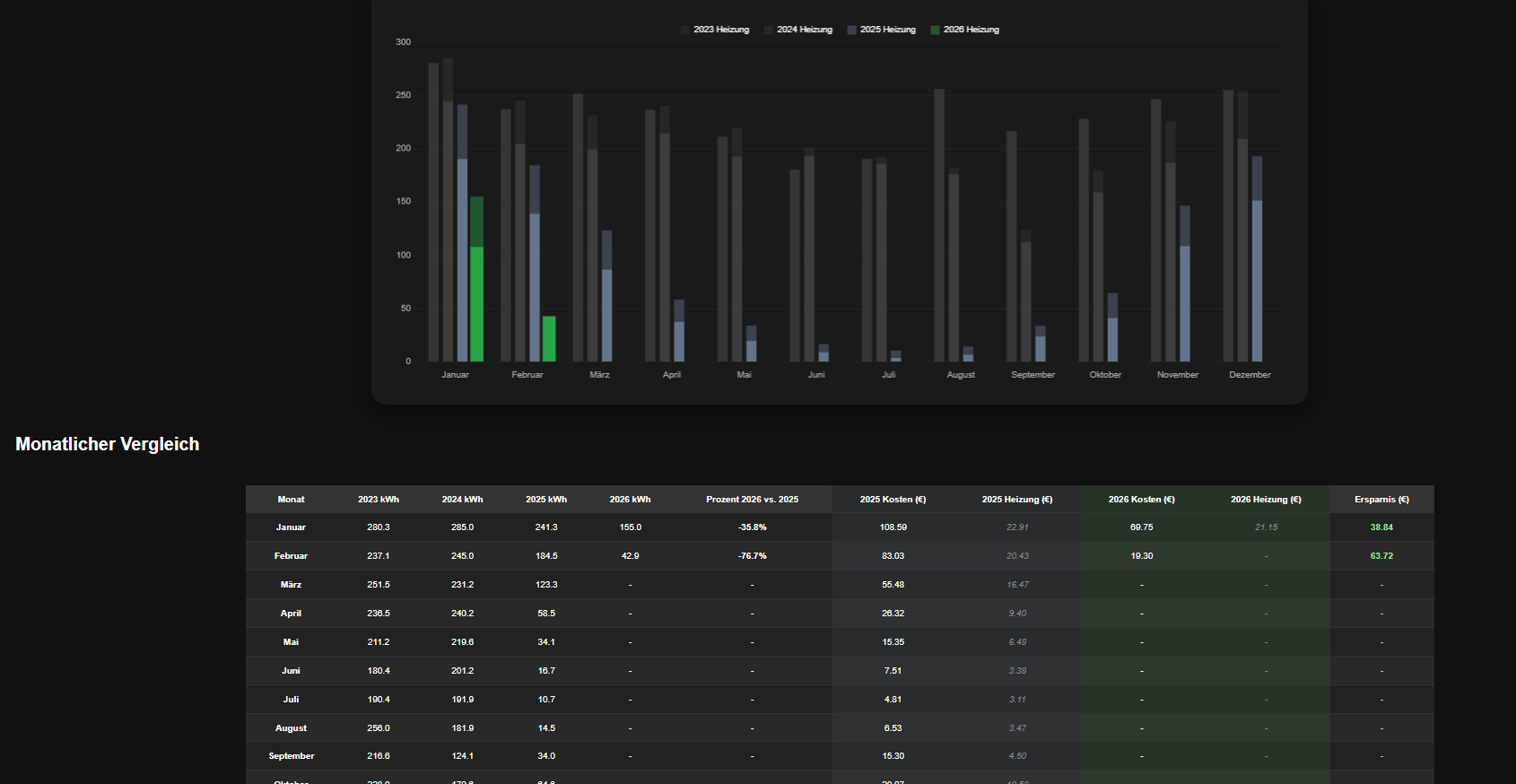
@Stefan341
Cursor am PC installiert,
MCP-Adapter konfigurieren
„WEB-Adapter erweitern“: meine web.0-Instanz wählen → MCP hängt am Webserver, URL z. B.
http://<IP-des-ioBroker>:8082/mcp
Die MCP-Server-URL steht in der Adapter-Konfiguration (Kopieren-Button) – die brauchst du in Cursor
Rechte nur einschalten, was du brauchst (z. B. States lesen/schreiben; Objekt-/Skript-Änderungen standardmäßig aus)
Bei mir im LAN ohne Auth (auth: false) – nur sinnvoll im vertrauenswürdigen Netz; von außen HTTPS + OAuth oder ioBroker Remote (https://mcp.iobroker.in/mcp) nutzen (steht in der Adapter-README)
3. Cursor einrichten
Cursor → Settings → MCP (oder Datei %USERPROFILE%.cursor\mcp.json)
Server eintragen, z. B.:
{
"mcpServers": {
"iobroker": {
"url": "http://<IP-des-ioBroker>:8082/mcp"
}
}
}
Cursor neu laden / MCP-Verbindung prüfen (grüner Status)